CEMU (Wii U)

Cemu (Wii U) — эмулятор консоли Nintendo Wii U для запуска совместимых игр на Steam Deck и компьютере. Поддерживает настройку графики, управления, разрешения, модификаций и повышение производительности.
Содержание
Установка графических пакетов для игр
Включение гироскопа в играх
Добавление ярлыков игр в игровой режим
Не работает управление в игровом режиме
Установка
Устанавливаем Emudeck при установке выбираем эмулятор CEMU
Видеоинструкция по установке EmuDeck
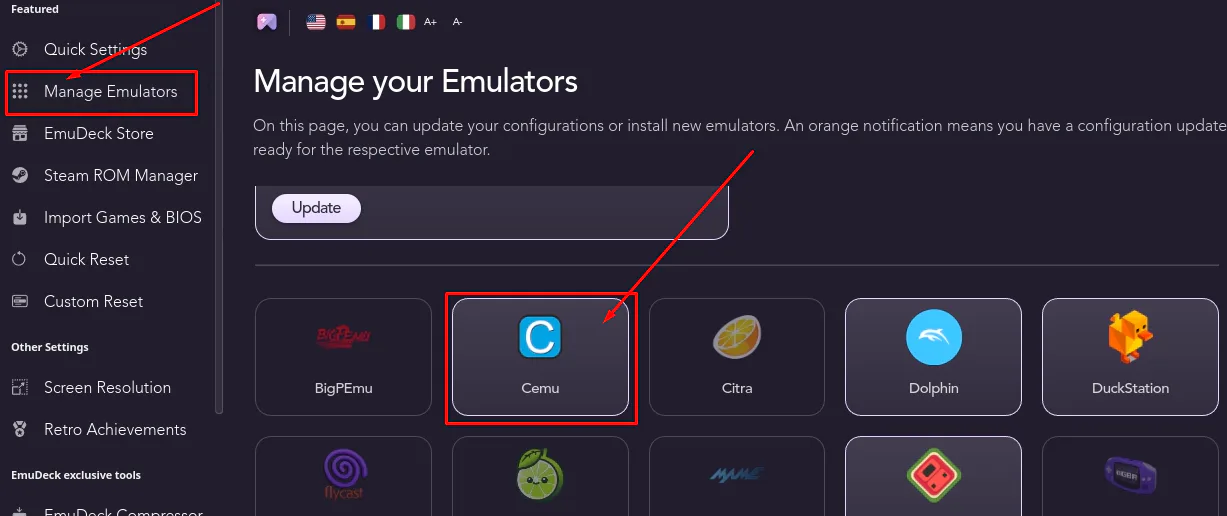
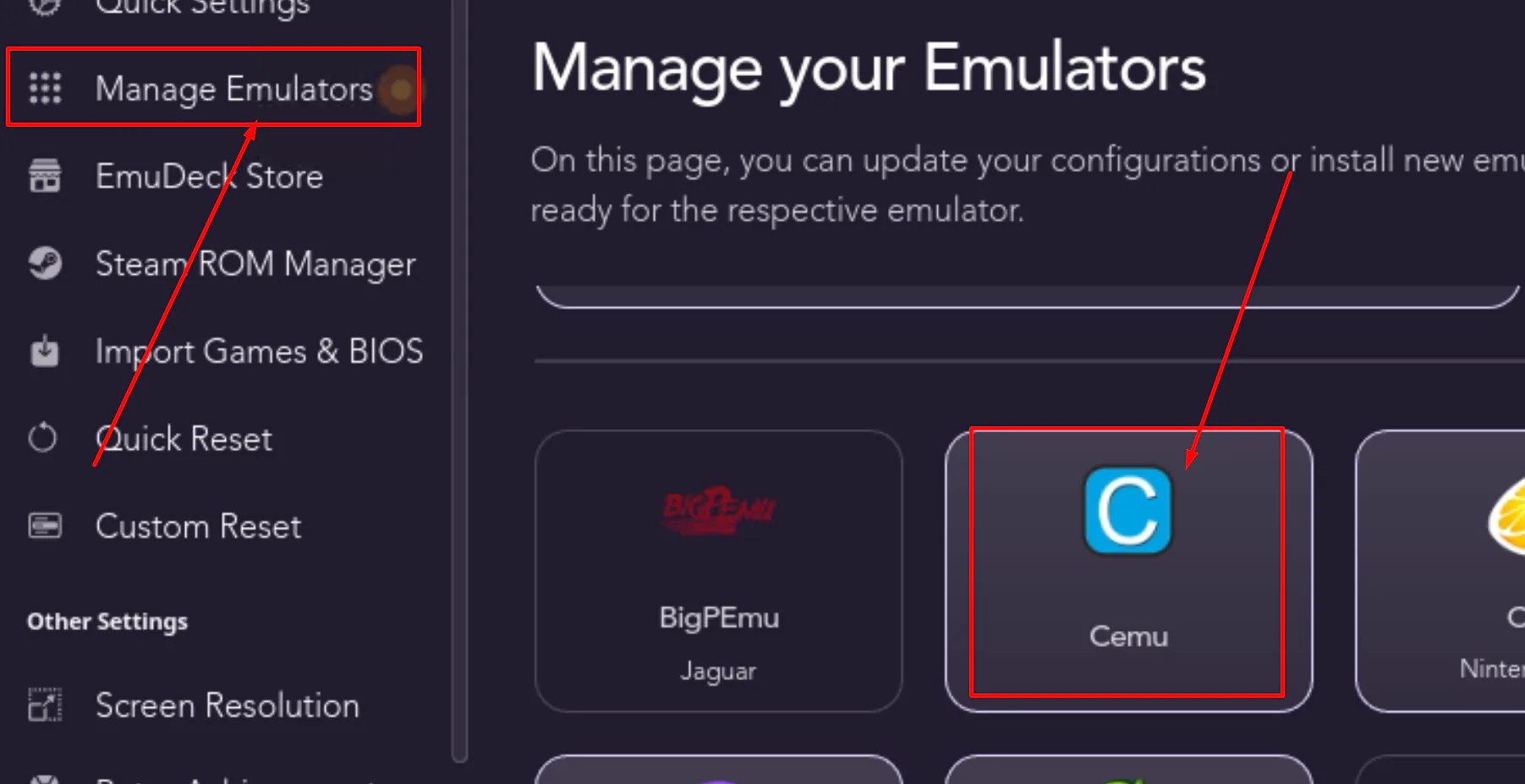
Если Emudeck установлен, то запускаем программу и выбираем пункт Manage Emulators и устанавливаем эмулятор CEMU
Запуск Cemu
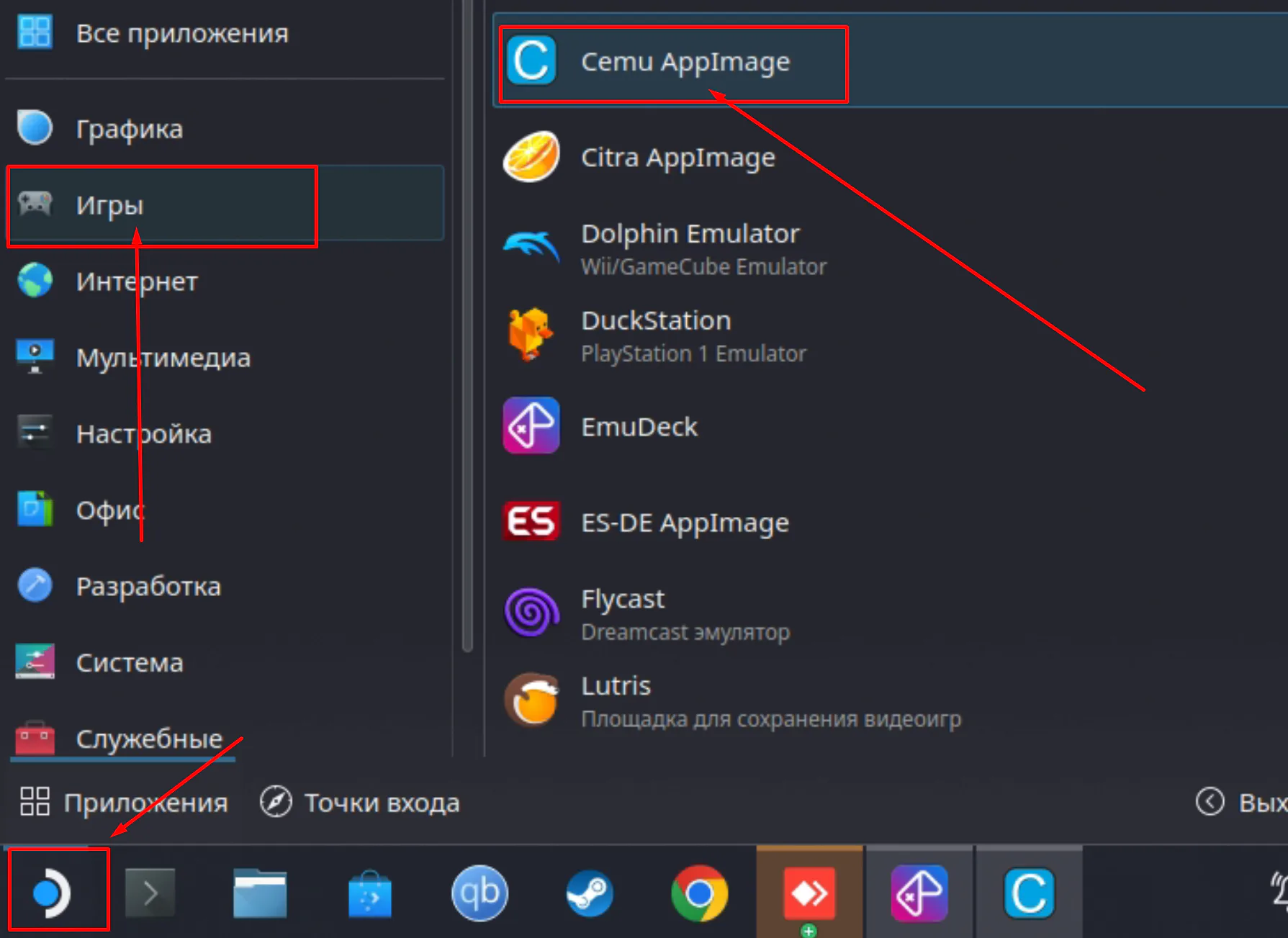
Открываем Пуск - Игры - Cemu Appimage
Настройка Cemu
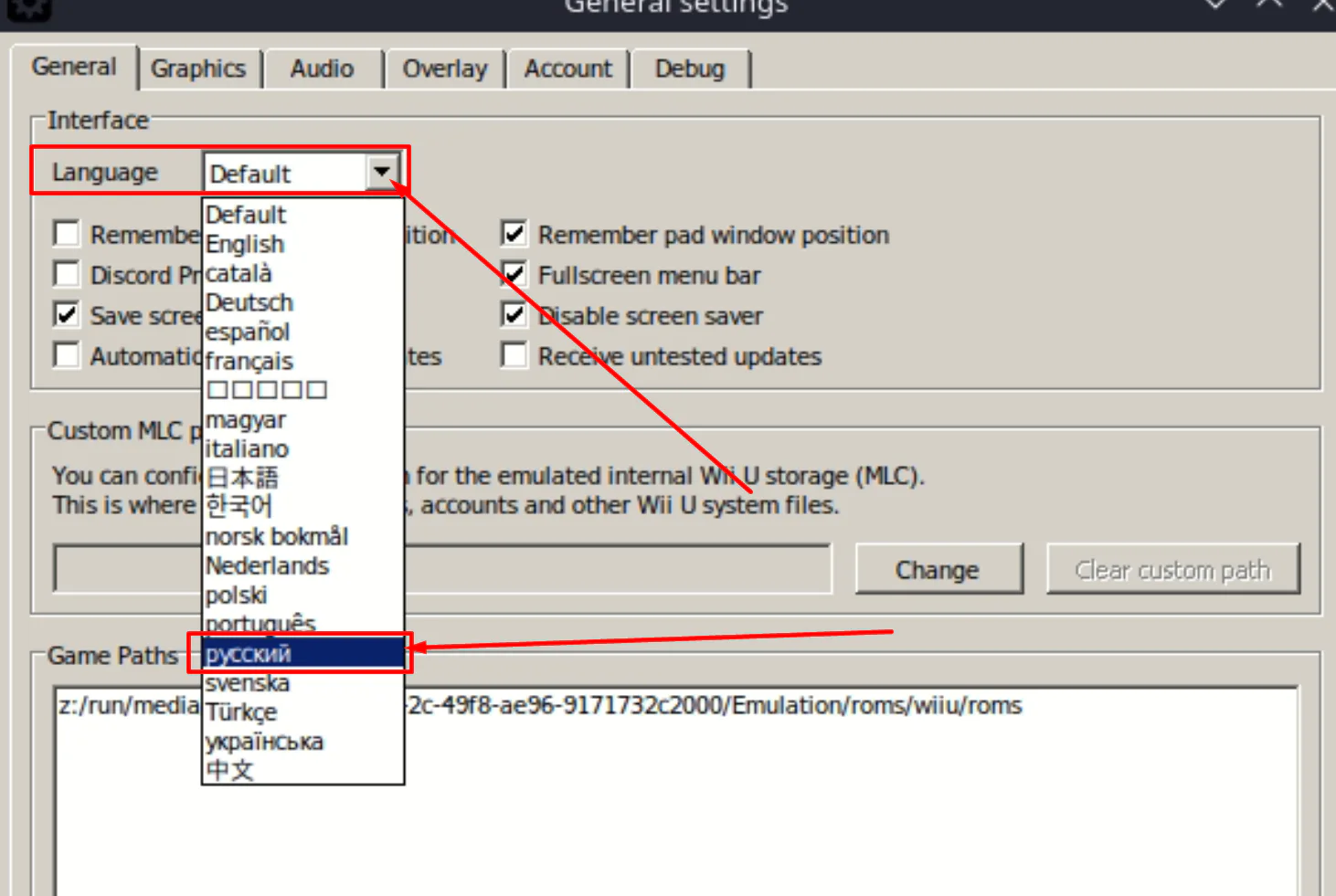
Включение русского языка в Эмуляторе
Выбираем Options - General options
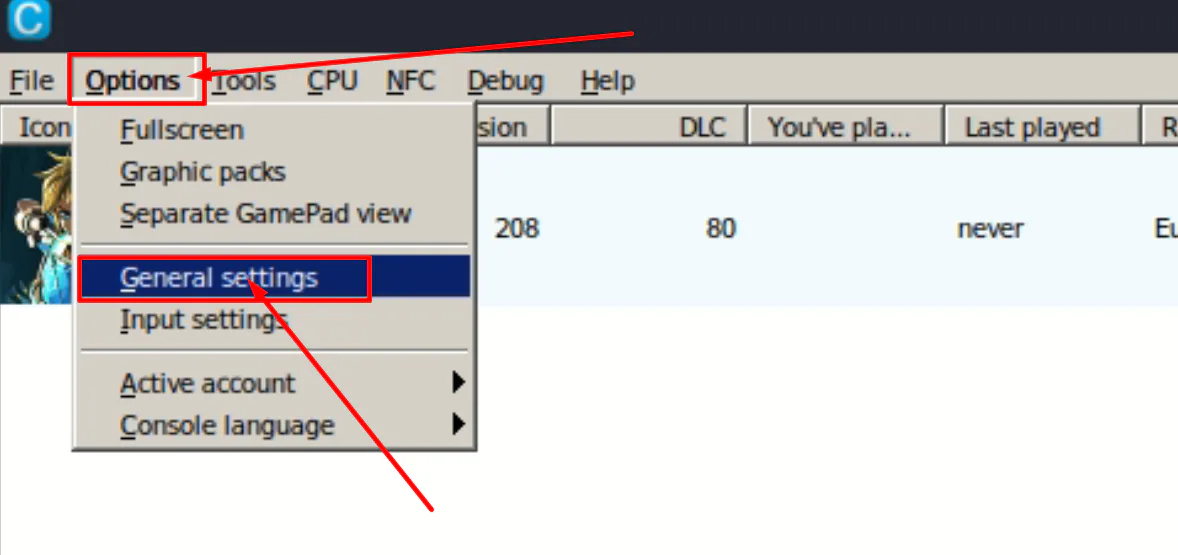
Во вкладке General меняем параметр Language на русский и перезапускаем эмулятор
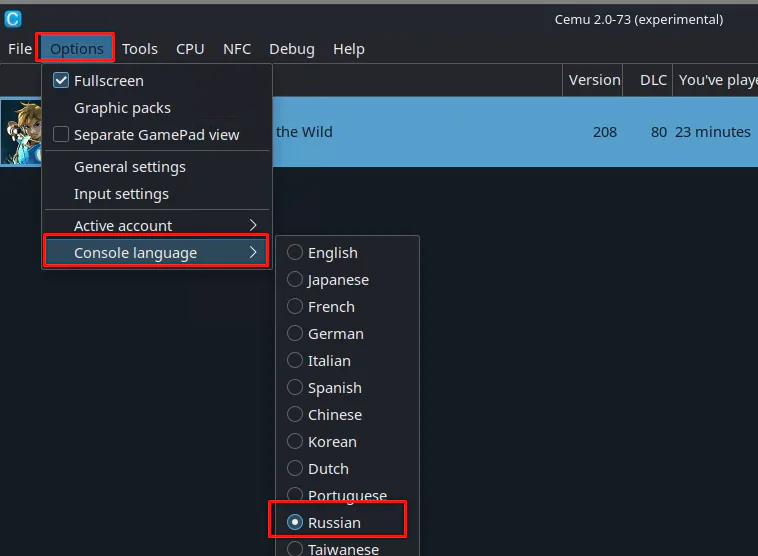
Включение русского языка в играх
Выбираем Options - Console language - Russian
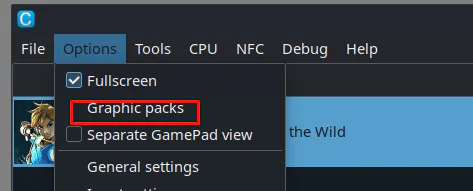
Установка графических пакетов для игр
Нажимаем Options - Graphic packs (Опции - Графические пакеты)
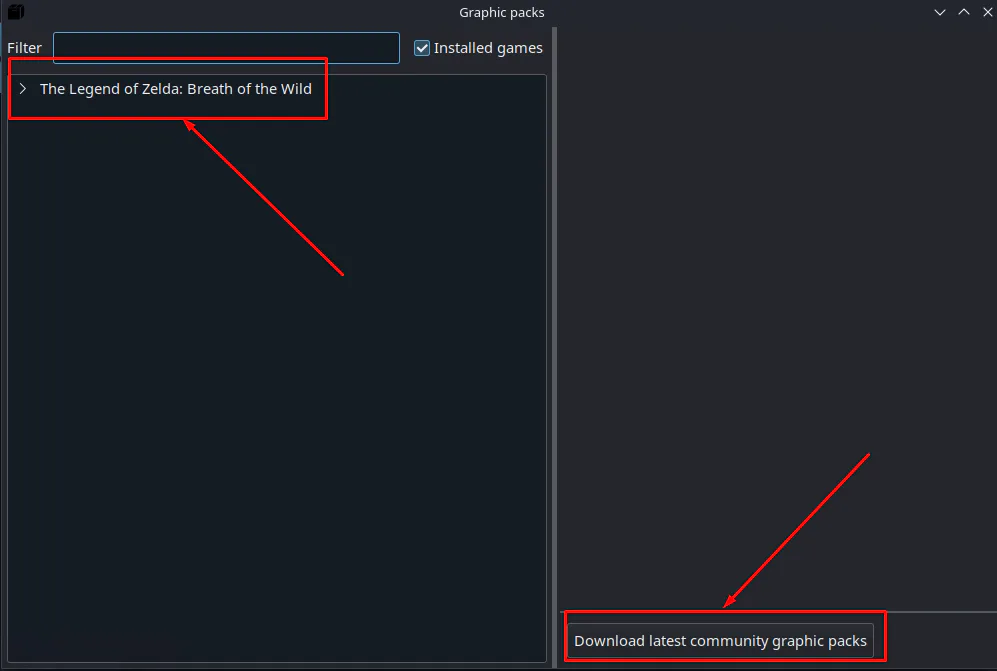
В открывшемся окне нажимаем кнопку Dowload latest commynity graphic packs (Обновить пользовательские графические пакеты)
Примечание: займет какое то время, просто подождите
Добавление игр
Закидывает Ромы игр (распакованную папку с игрой) в каталог EmuDECK:
~/Emulation/roms/wiiu/roms
Установка DLC и патчей
Нажимаем File (файл) - Install game title, update or DLC...
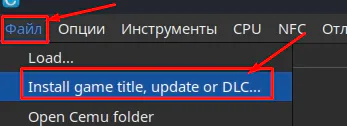
Выбираем папку с обновлением или DLC и нажимаем Open, ожидаем окончания установки
Включение гироскопа в играх
Ставим утилиту для включения гироскопа для эмуляторов Nintendo в EmuDECK
Добавление ярлыков игр в игровой режим
Используйте Steam ROM Manager в составе EmuDECK
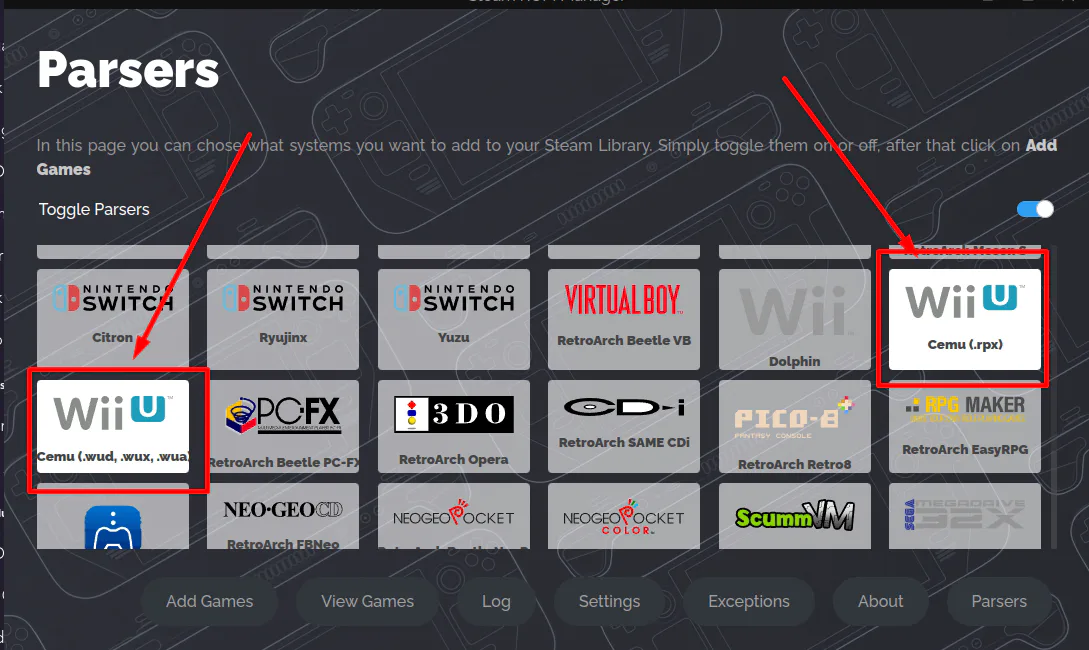
Не работает управление в игровом режиме
Откройте Emudeck, перейдите в раздел Manage Emulators, найдите в списке CEMU и откройте
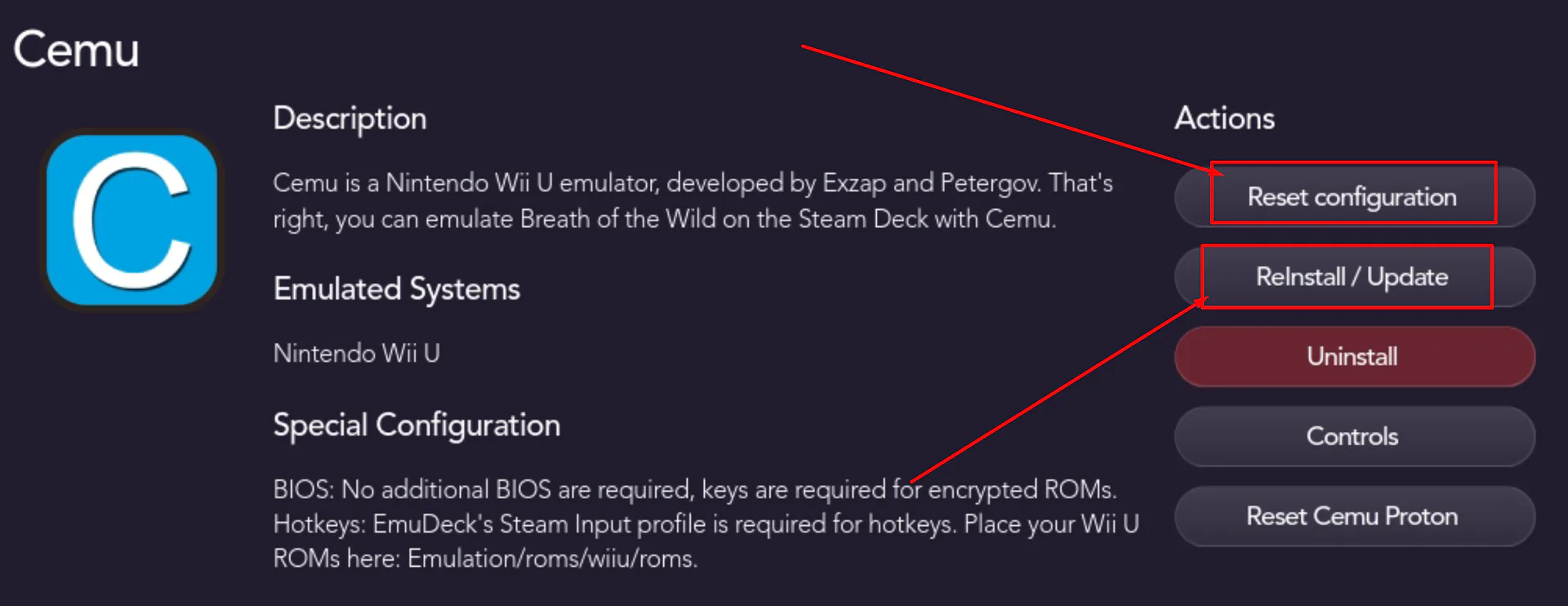
Нажмите Reinstal/Update и после нажмите Reset configuration
Примечание: после сброса конфигурации так же сбросятся настройки графических паков
Удалите ярлык из Steam и добавьте снова через Steam ROM Manger