EmuDECK
EmuDeck — набор инструментов для быстрой установки и настройки эмуляторов на Steam Deck. Автоматически организует игры, контроллеры, обложки и добавляет выбранные проекты в библиотеку Steam.
Содержание
Начать использование EmuDECK
- Решение проблем Steam ROM Manager
Эмуляторы
Установка
ВАЖНО: установка автоматизирована в скрипте от группы Steam Deck Helper
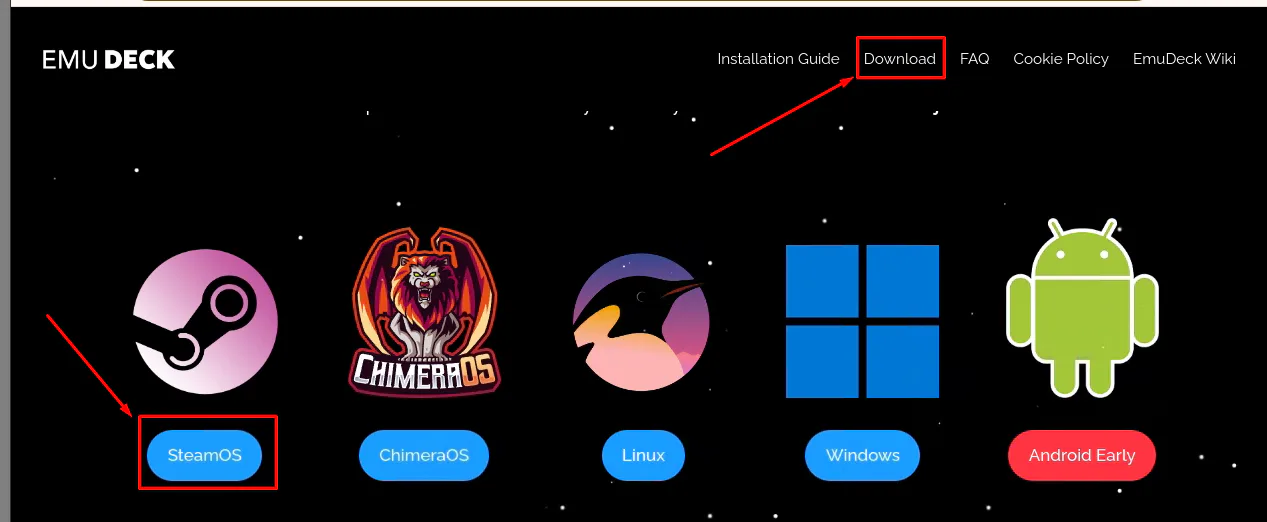
Переходим на официальный сайт EmuDECK
В разделе Download, скачиваем версию для SteamOS
Переносим файл EmuDeck.desktop на рабочий стол и запускаем двойным щелчком мыши
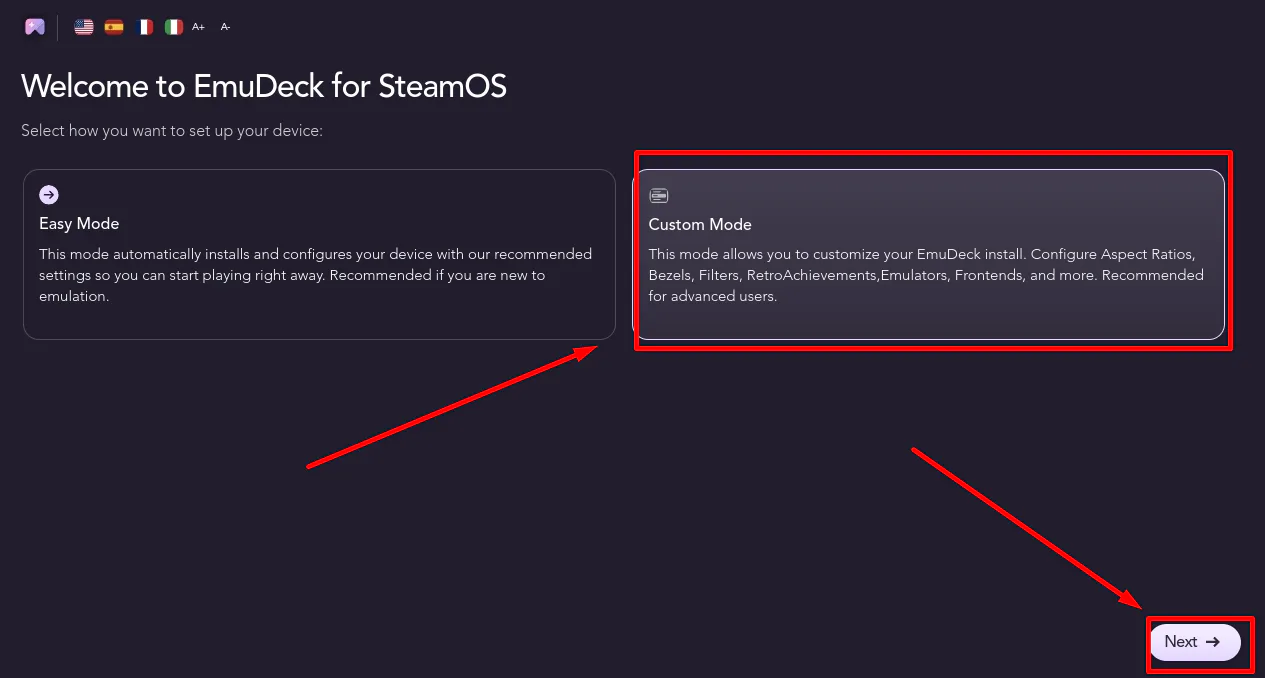
В открывшимся окне выбираем Custom Mode и нажимаем Continue
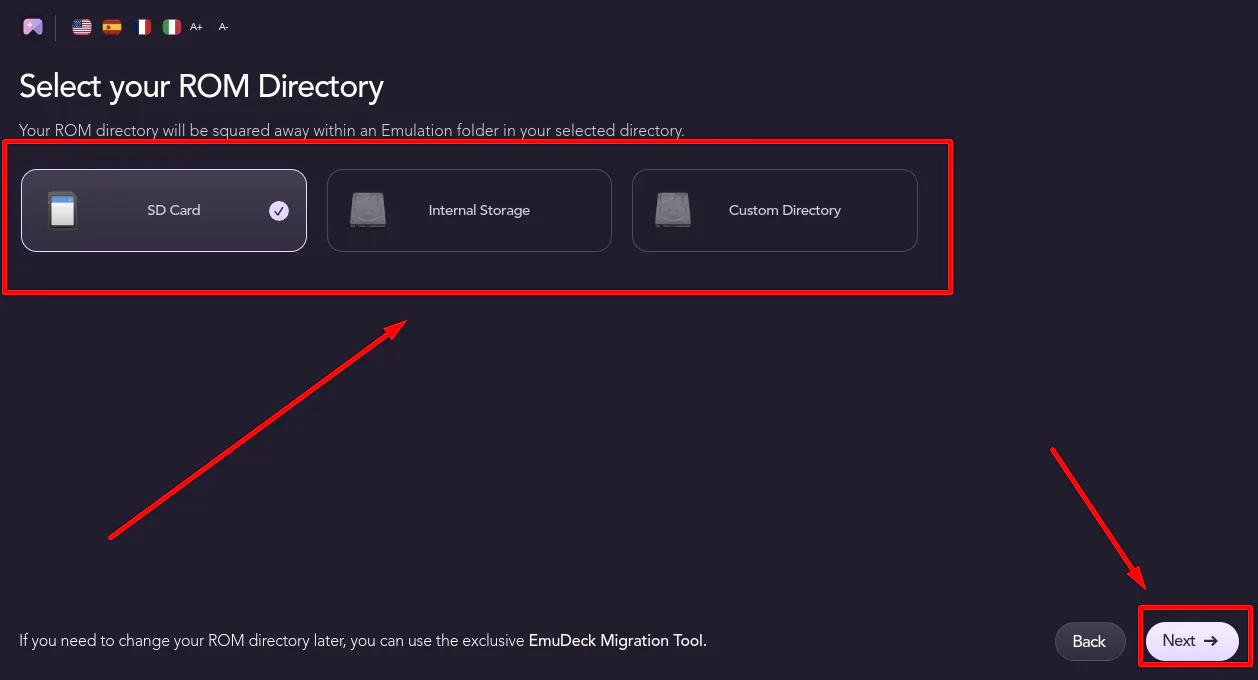
Выбираем место установки и хранения из предложенных вариантов: SD карта, Внутренние хранилище или Произвольное и нажимаем Next
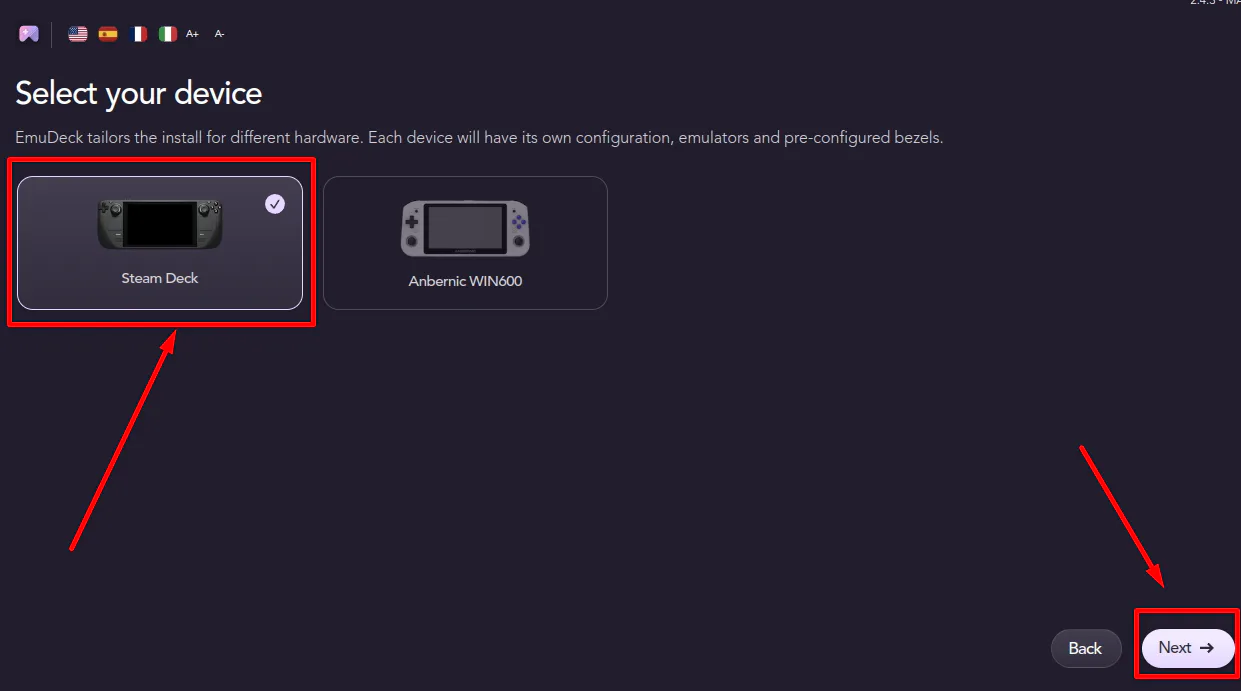
Выбираем Steam Deck и нажимаем Next
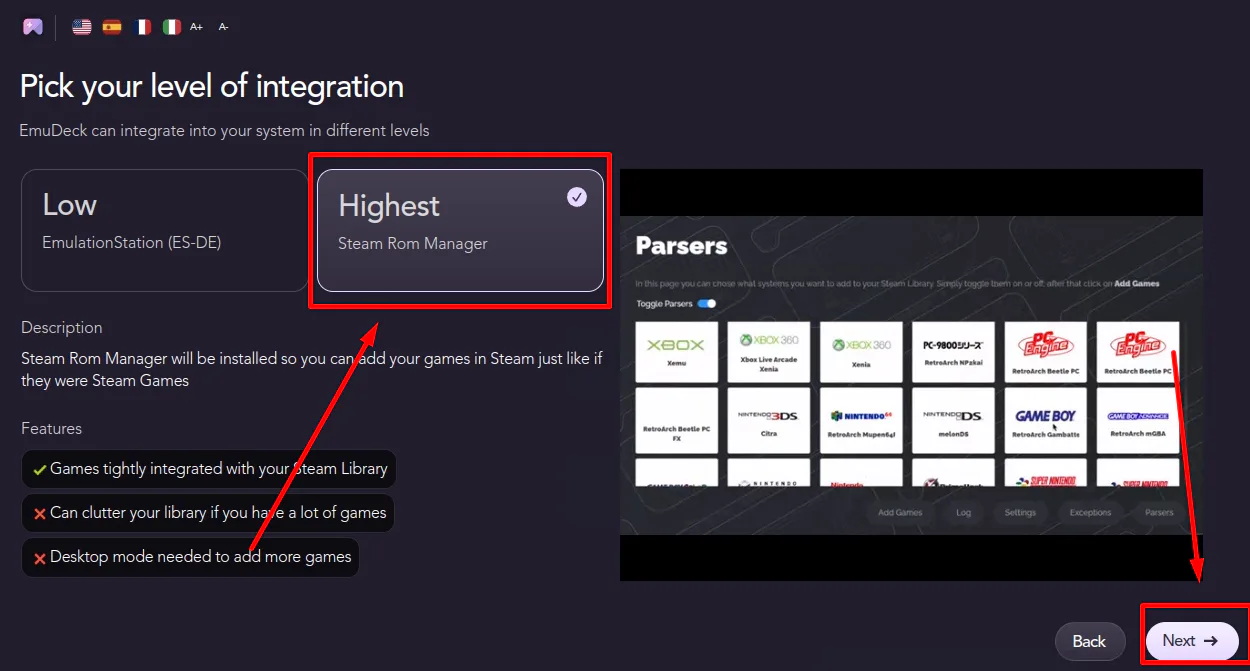
Выбираем уровень интеграции Highest (Steam Rom Manager) и нажимаем Next
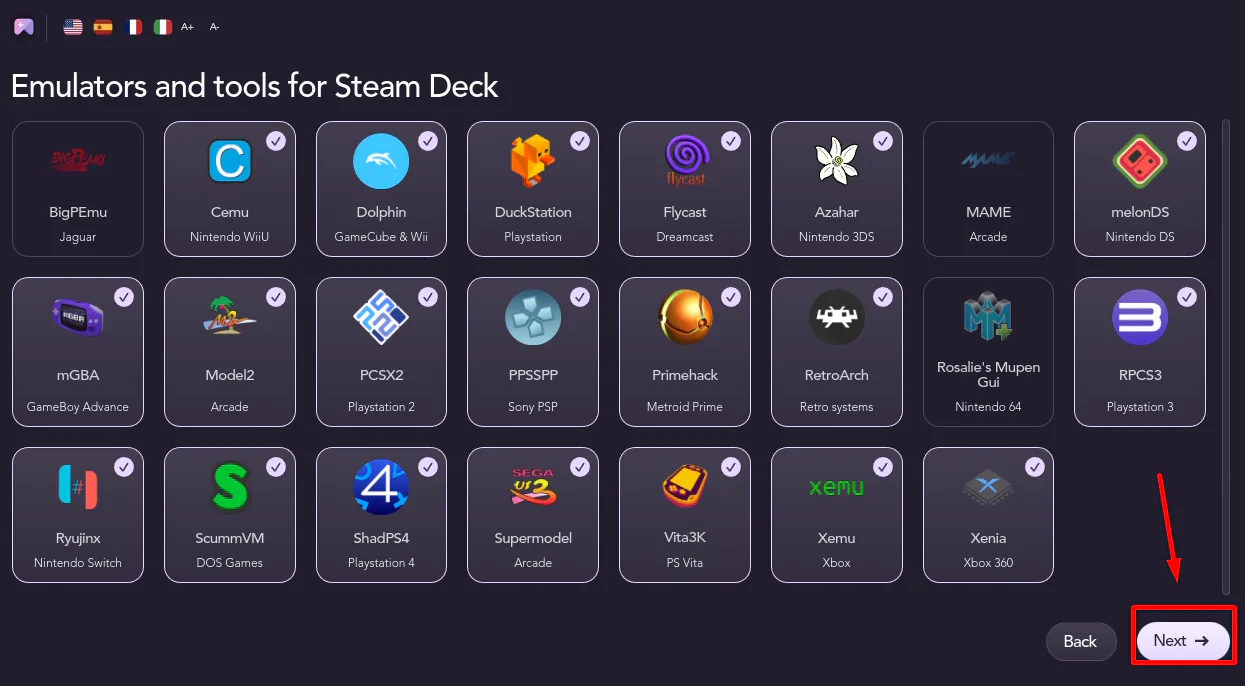
Выбираем интересующие эмуляторы и нажимаем Continue
Примечание: на данном этапе можете ничего вообще не выбирать. все интересующие эмуляторы Вы можете установить позже в самой программе EmuDECK, так же снимите выбор со всех эмуляторов если установка Emudeck зависает!
Нажимаем Continue
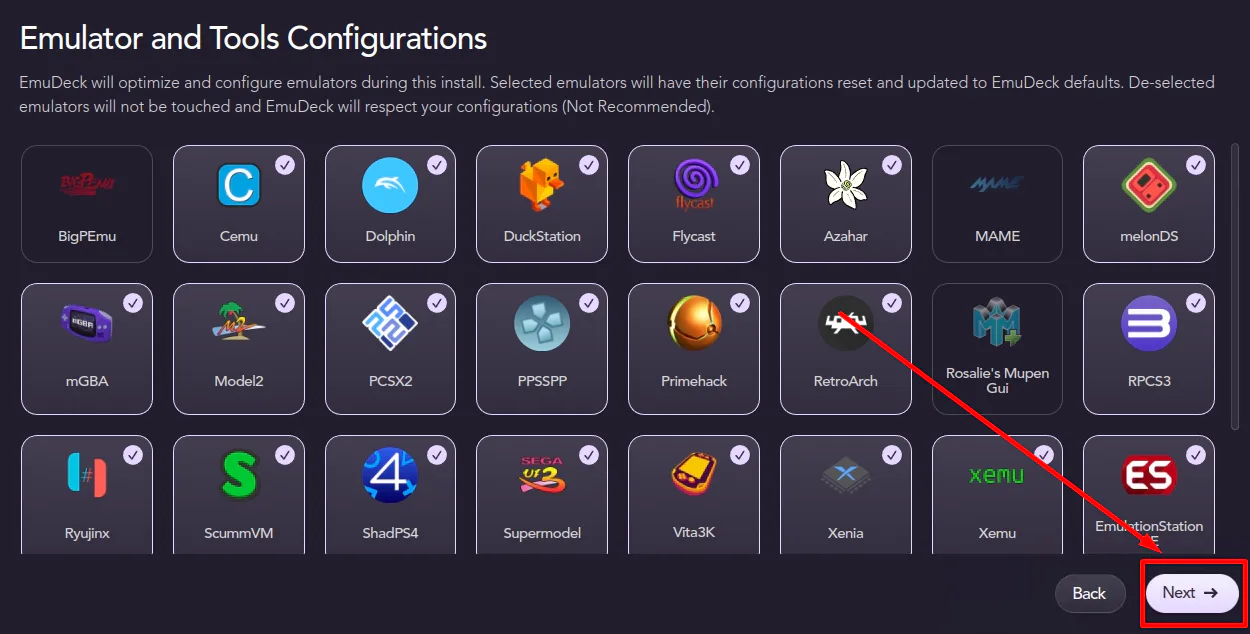
В последующих окнах настраиваем на свой вкус
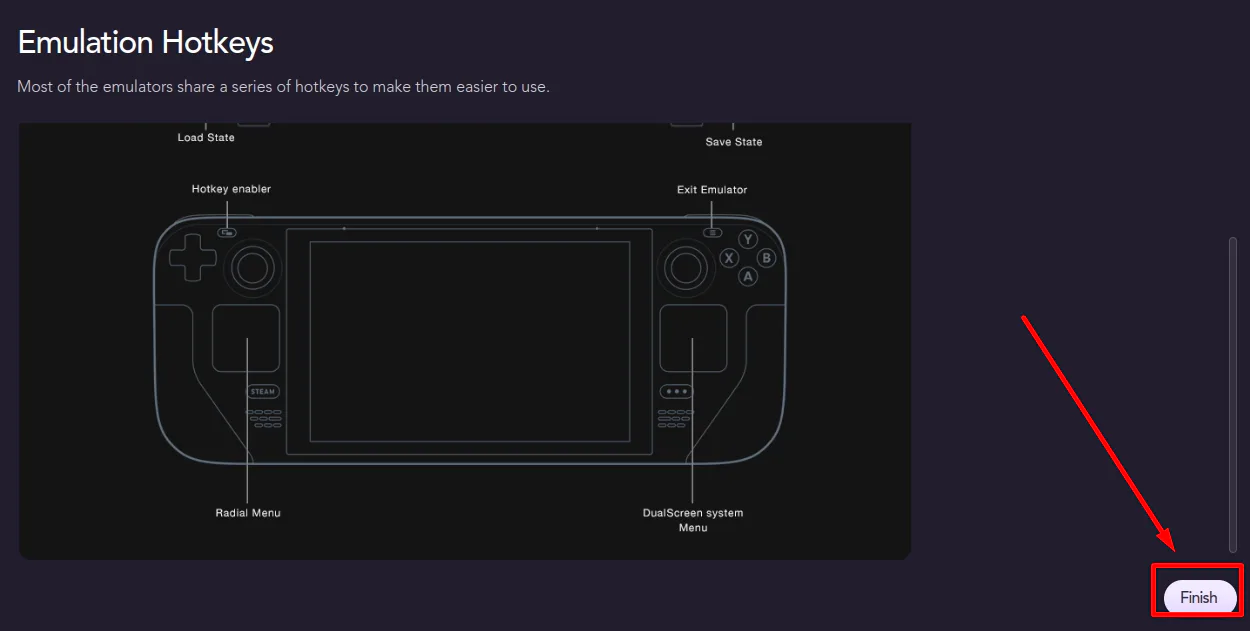
В последнем окне перед установкой проверяем что все отмечено правильно и нажимаем Finish
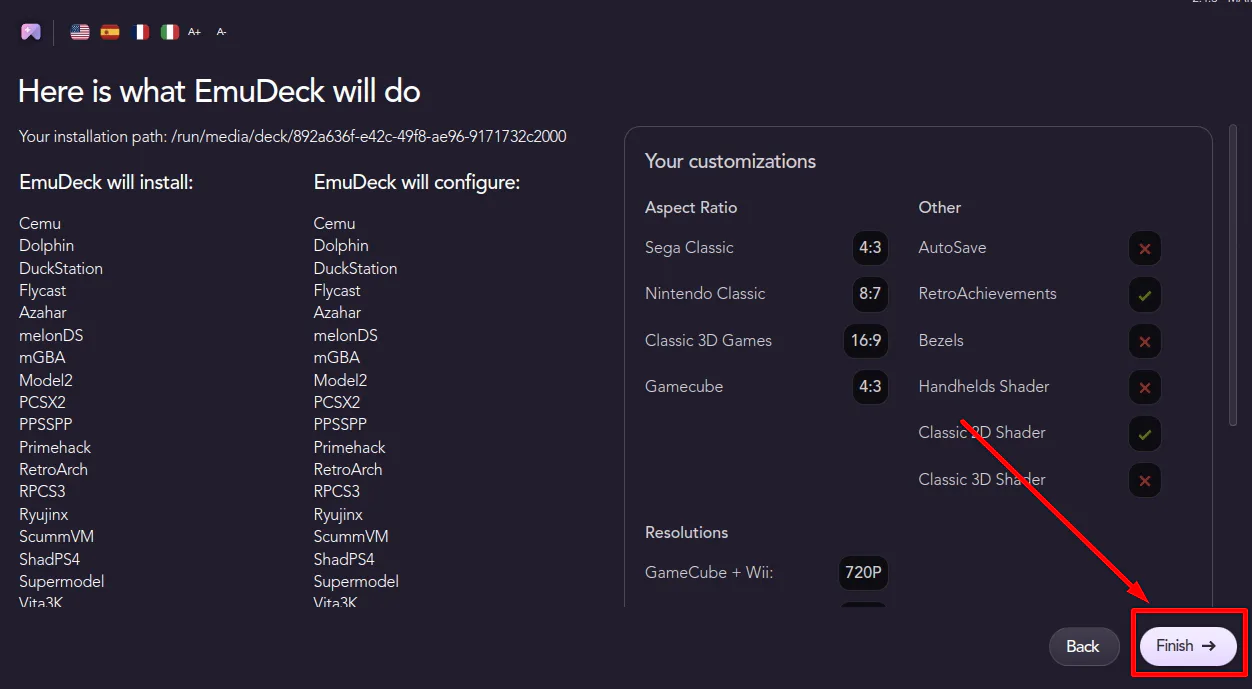
Ожидаем окончания установки!
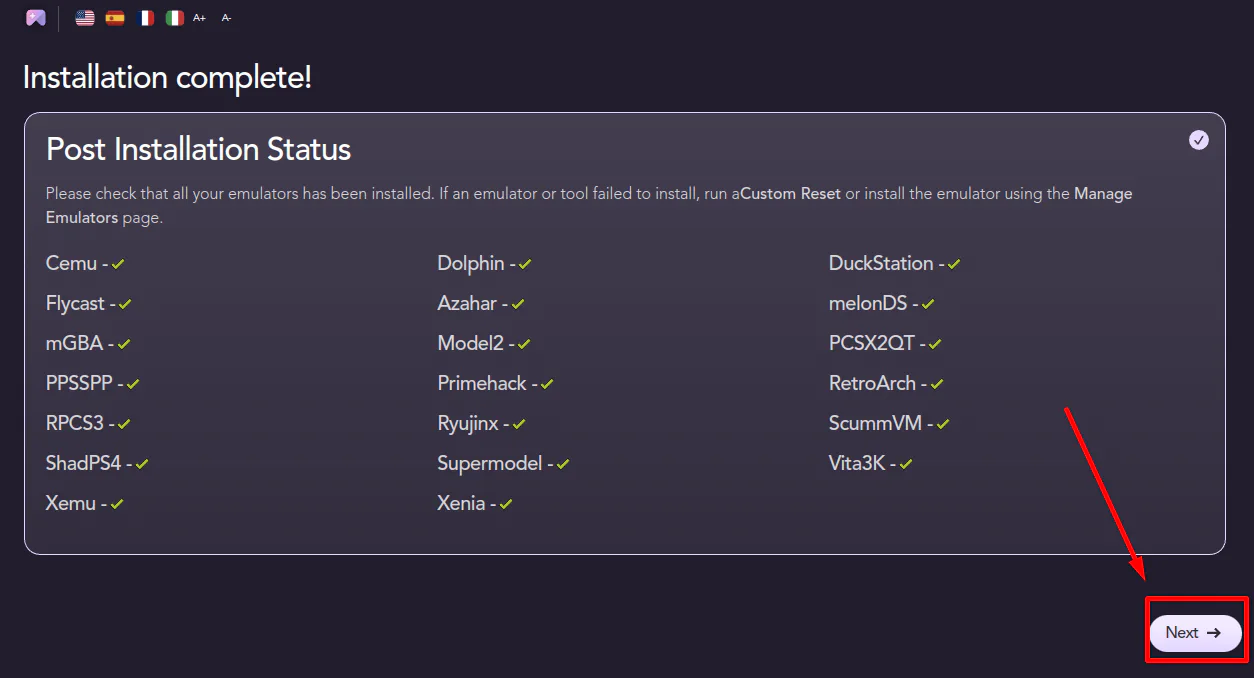
Нажимаем Next
Примечание: обязательно пройдите процедуру описанную ниже, иначе установка EmuDECK зациклится
Выбираем Manual copy
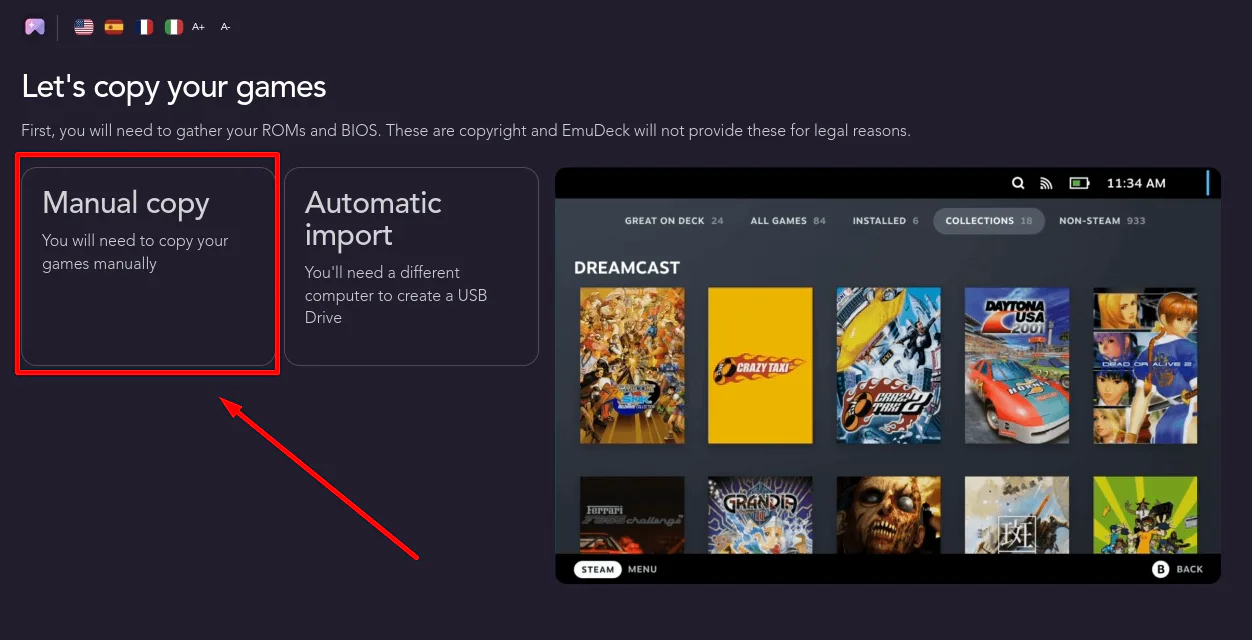
Далее Open Emulation Folder
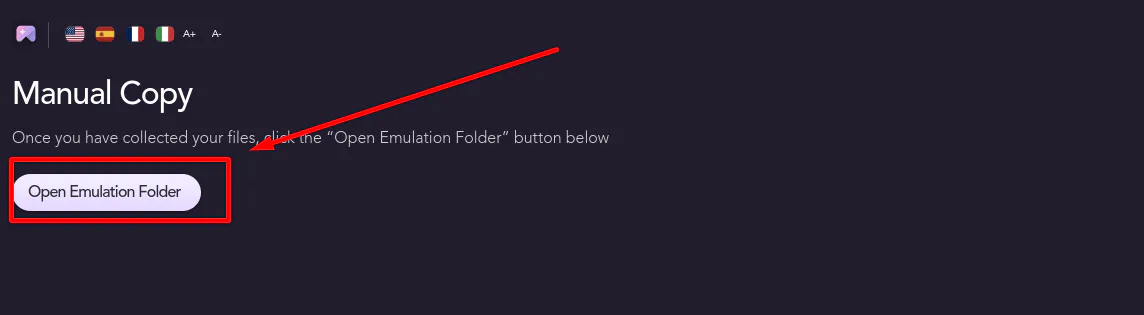
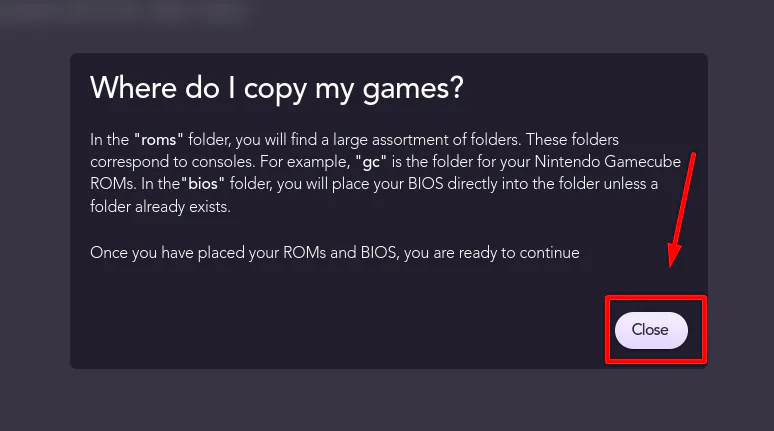
Закрываем открывшуюся папку, нажимаем Close и нажимаем Next
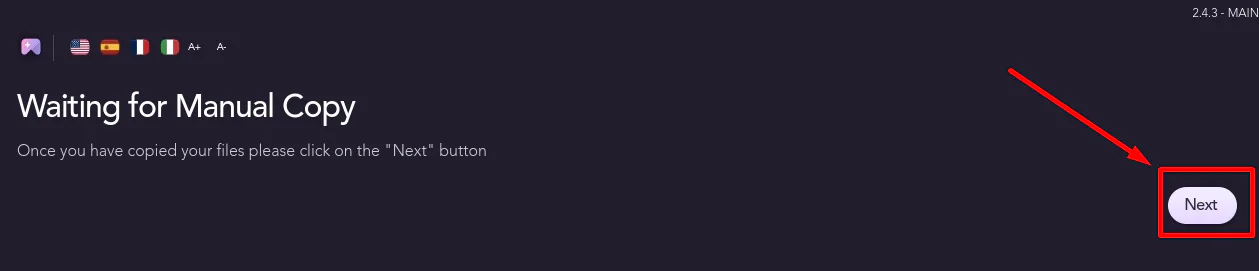
Нажимаем кнопку Launch Steam ROM Manager
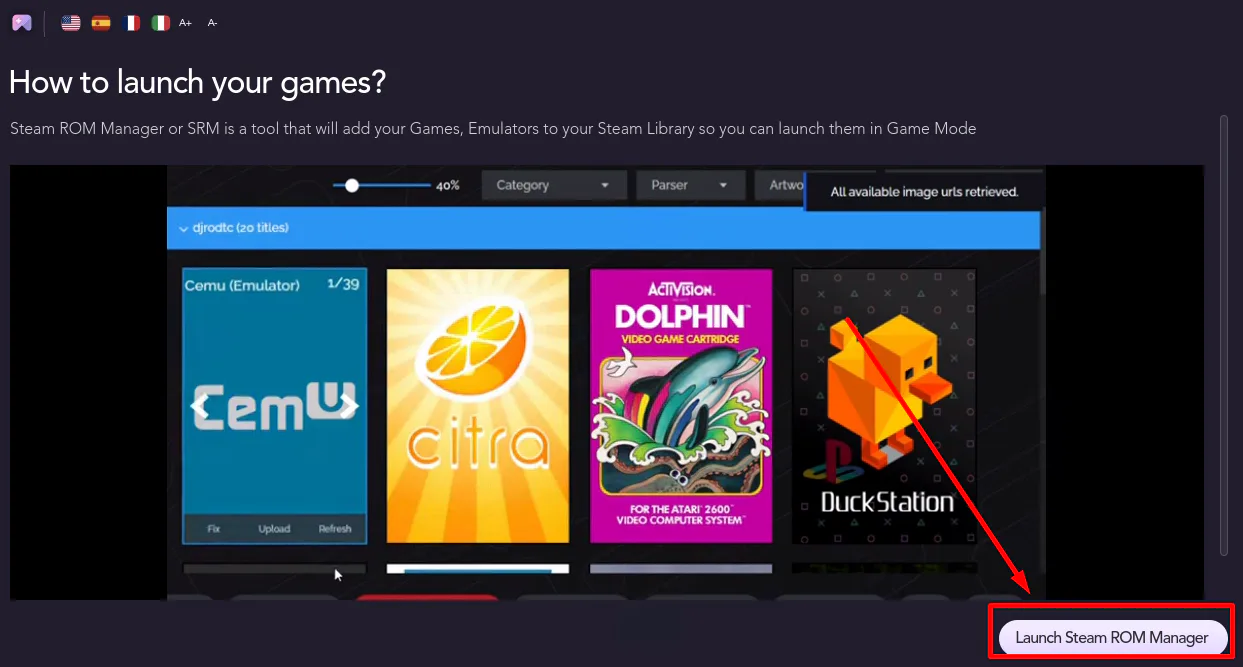
Закрываем окно и нажимаем Finish
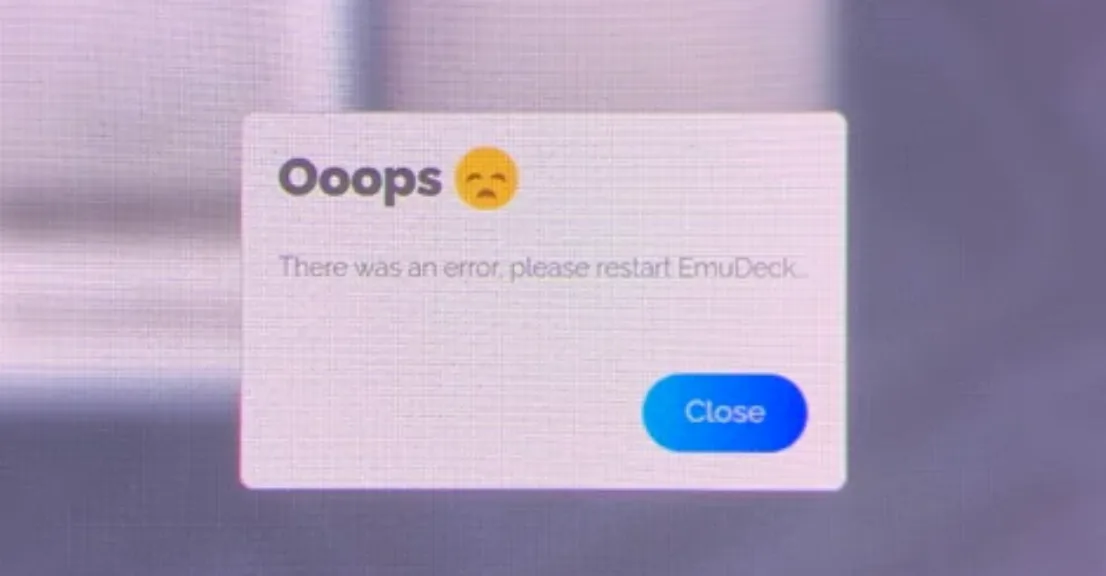
Ошибка Ooops There was an error please restart EmuDeck после выбора куда будет устанавливаться EmuDeck что делать?
В некоторых случая после выбора носителя куда будет устанавливаться EmuDeck появляется ошибка Ooops There was an error, please restart EmuDeck.
Для её решения открываем Kosole и вводим следующую команду:
git clone --no-single-branch --depth=1 https://github.com/dragoonDorise/EmuDeck.git
После окончания загрузки идем в следующий каталог:
/home/deck/Emudeck
Обязательно включаем отображение скрытых файлов.
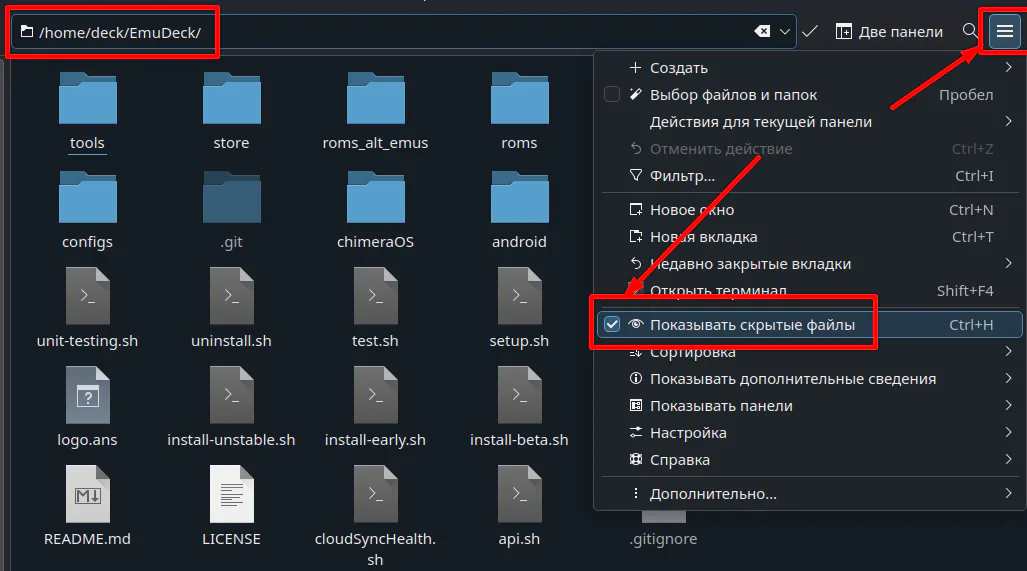
Копируем все файлы из каталога и идем по следующему пути:
/home/deck/.config/EmuDeck/backend
Вставляем ранее скопированные файлы в данный каталог, если потребуется с заменой.
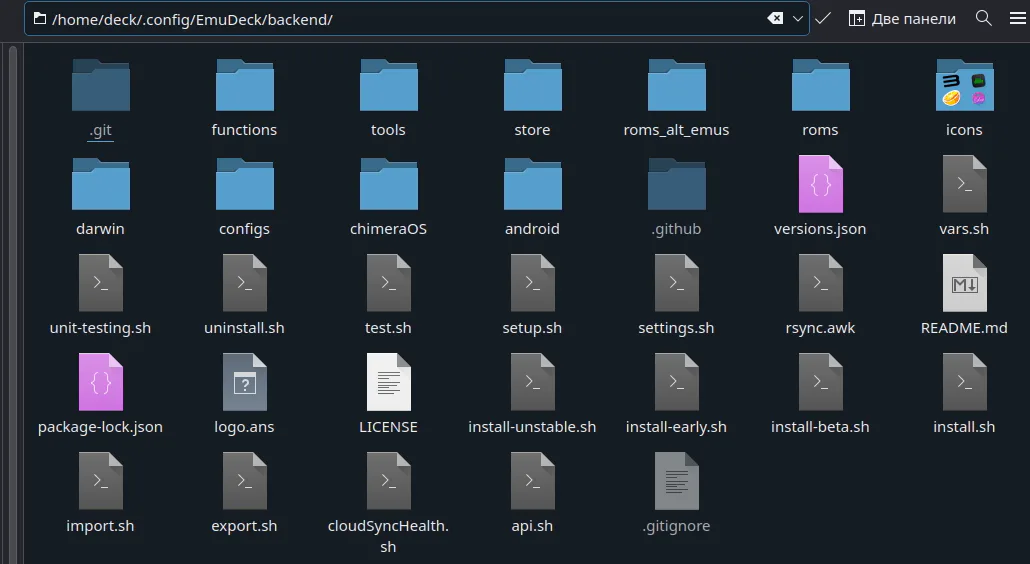
Запускаем EmuDeck.AppImage из каталога /home/deck/Applications и устанавливаем EmuDeck согласно инструкции по установке, ошибки больше не будет.
Начать использование EmuDECK
BIOS и прошивка
ПРИМЕЧАНИЕ. На Steam Deck этот шаг необходимо выполнить в режиме рабочего стола.
Информация
Файлы BIOS необходимо поместить в ~/Emulation/bios/
Ссылки на биос:
Пример: у вас есть BIOS для PSX под названием
exampleBIOSPSX.bin, вы просто помещаете этот файл в папку~/Emulation/bios
Установка игр (rom)
Файлы Rom необходимо поместить в соответствующий системный каталог внутри
romsпапки. Обратите внимание, чтоromsрасположение папки может отличаться в зависимости от того, куда вы решите ее поместить в процессе установки. Во время установки доступны следующие опции:
Выбор: Внутренний
Если во время установки EmuDECK вы выберете вариант «Внутренний» для папки roms: Папка roms будет:
~/Emulation/roms/
Выбор: SD-карта
Если во время установки EmuDECK вы выберете опцию SDCard для папки roms: Папка roms будет:
<sdcard>/Emulation/roms/(Обратите внимание, что это
<sdcard>пример, который так называется не в вашей системе Linux/SteamOS, а в вашем уникальном идентификационном номере SDCard).
Выбор: Пользовательский
Если во время установки EmuDECK вы выберете опцию «Пользовательский» для папки roms:
Папка roms, где бы вы ни выбрали.
Настройка
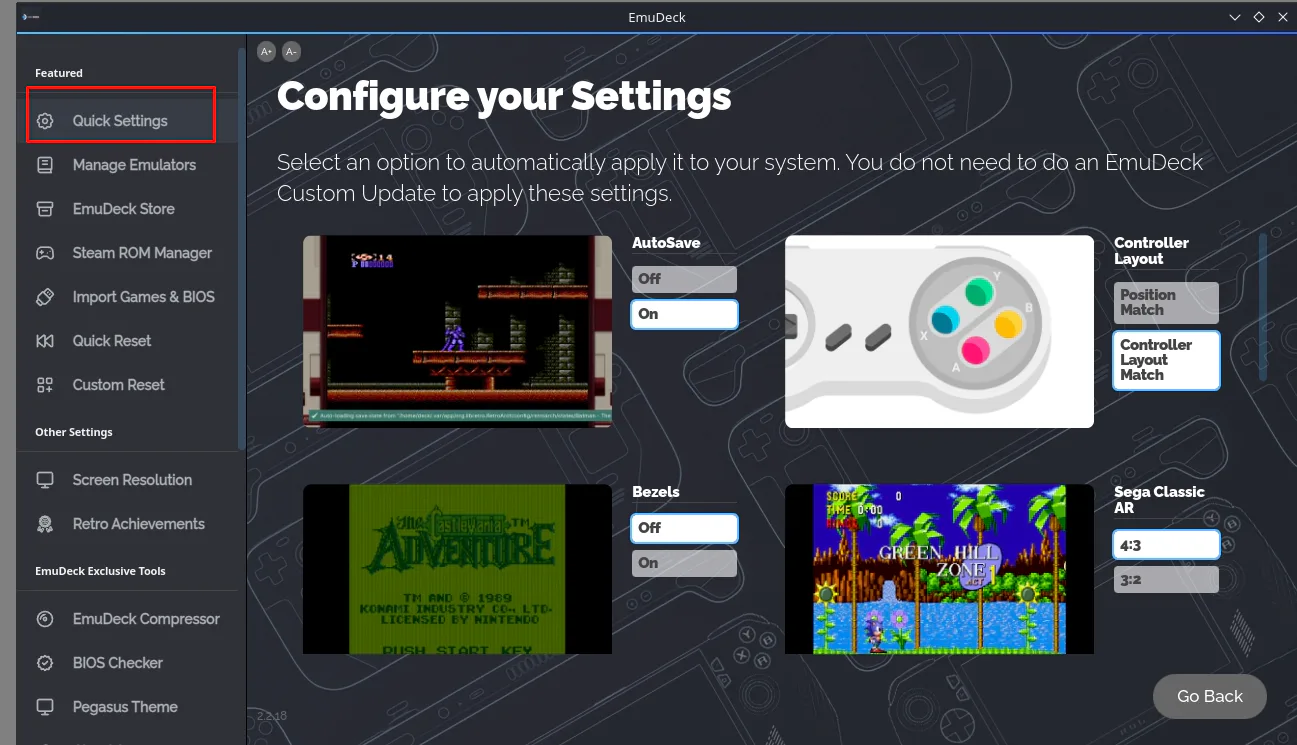
Quick Settings
Здесь можем сменить настройки, которые выбирали при установке для эмуляторов
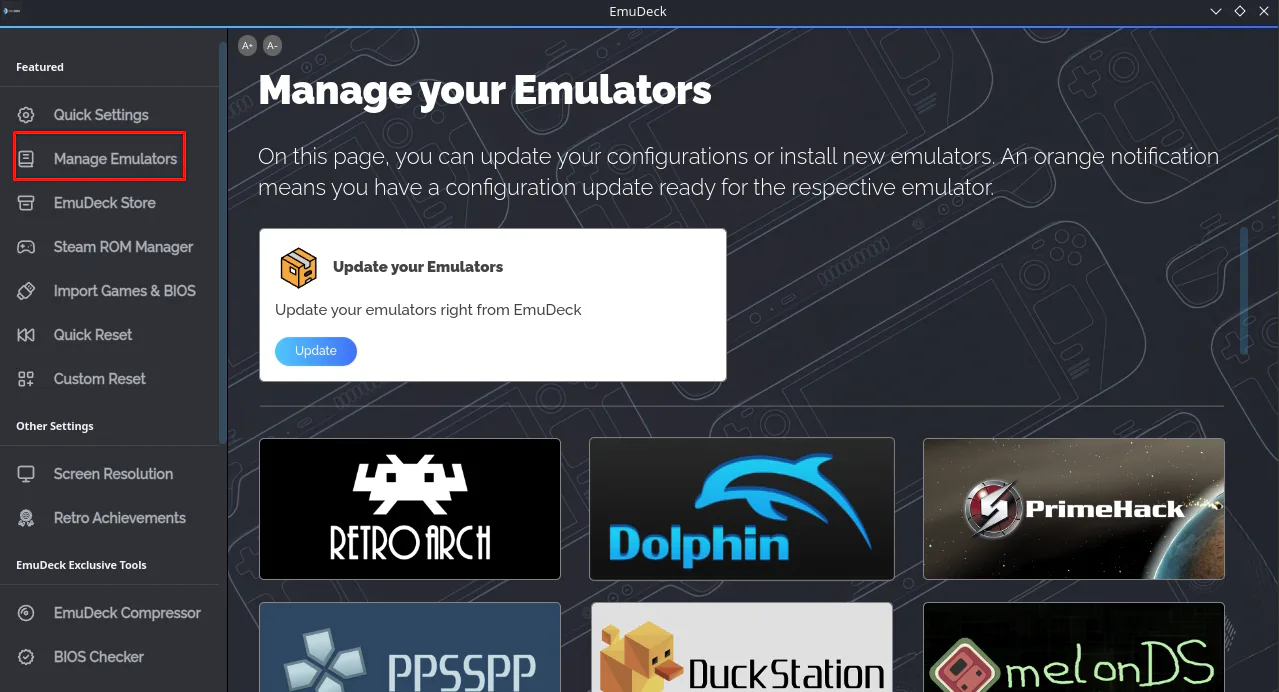
Manage Emulators
Служит для обновления, удаления или сброса к настройкам по умолчанию установленных эмуляторов
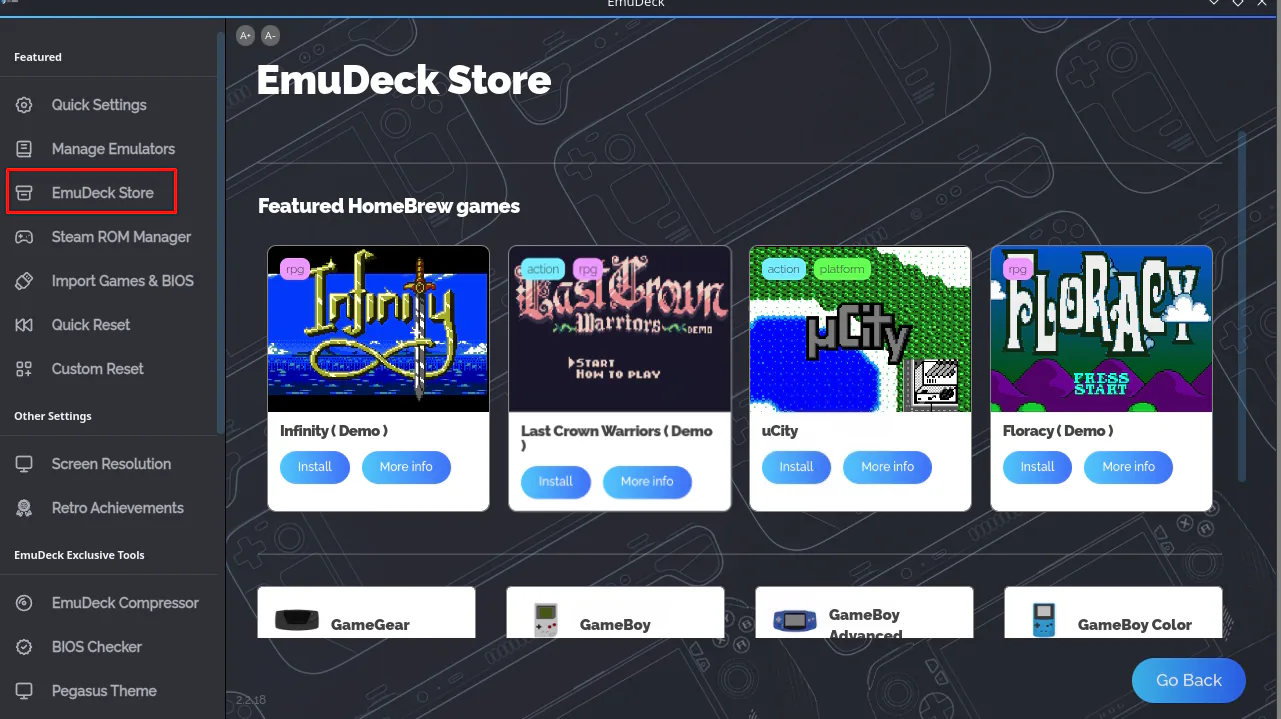
EmuDeck Store
Магазин бесплатных игр
Steam ROM Manager
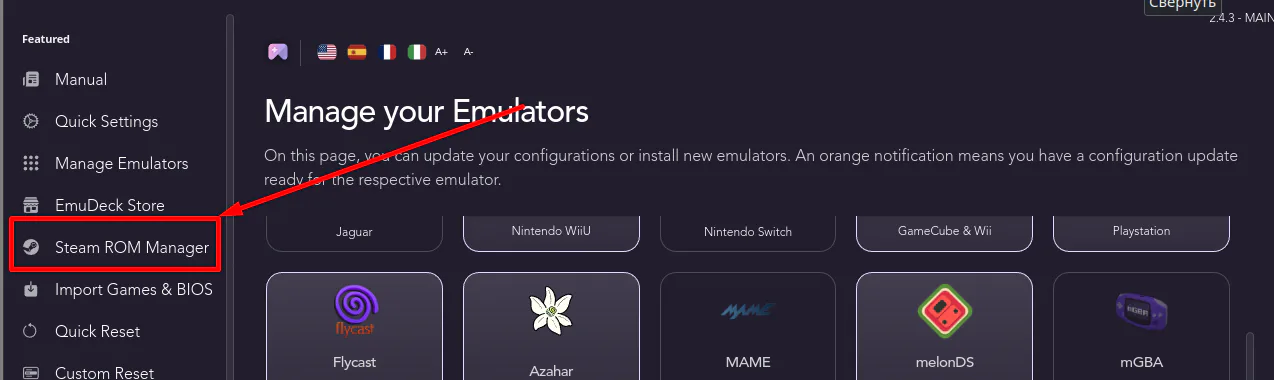
Служит для создания ярлыков игр в приложении Steam
При первом запуске необходимо выбрать из списка свой Steam аккаунт куда будут добавляться ярлыки, для этого нажимаем кнопку Choose, после выбора аккаунта Save и Next
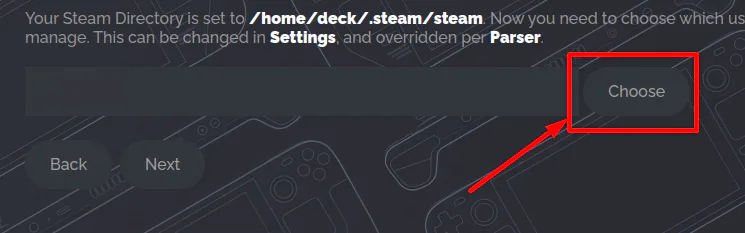
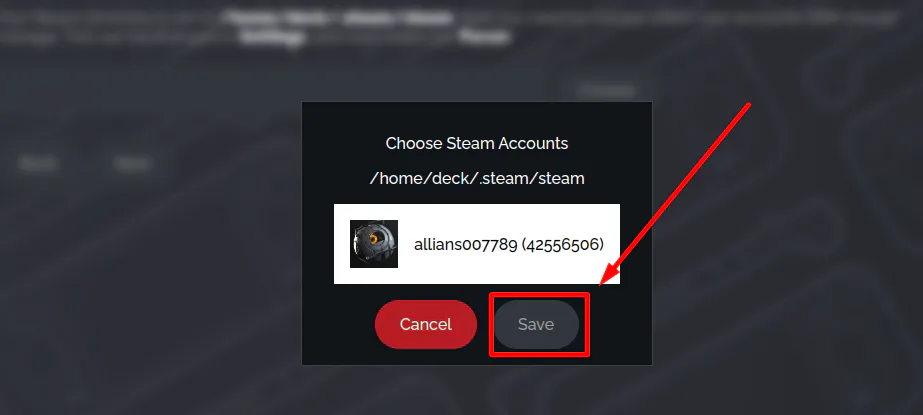
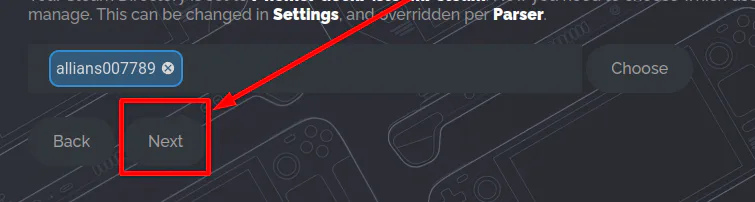
Примечание: если у Вас не так, то идем в Решение проблем Steam ROM Manager
В открывшемся окне выключаем выбор всех эмуляторов (переключатель Toogle Parsesrs) и выбираем только необходимые эмуляторы в которые добавляли игры (в папку roms) и нажимаем Add Games
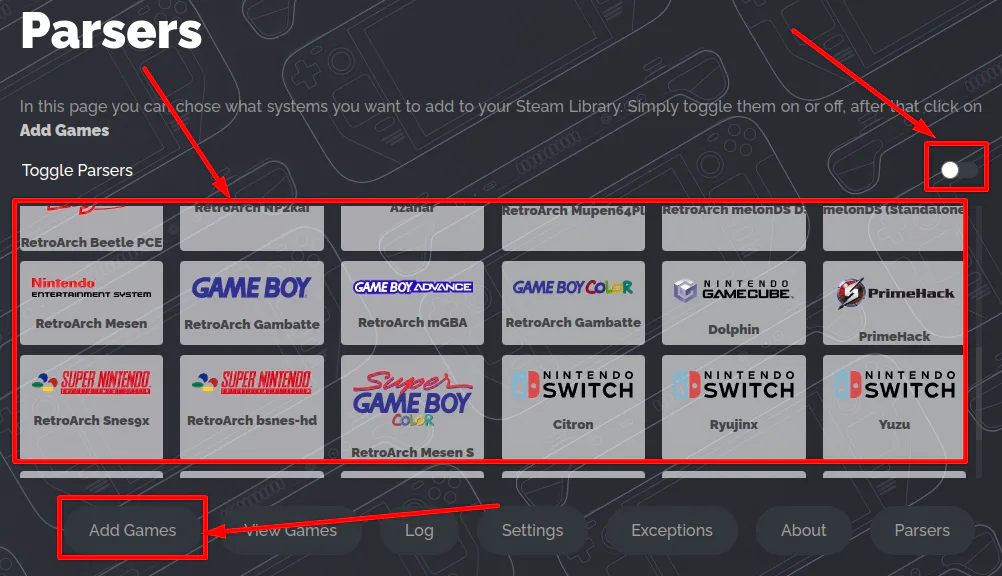
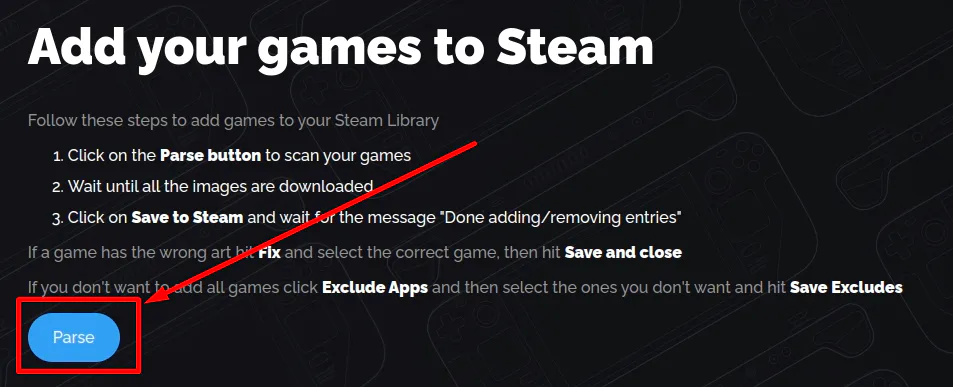
Нажимаем Parse
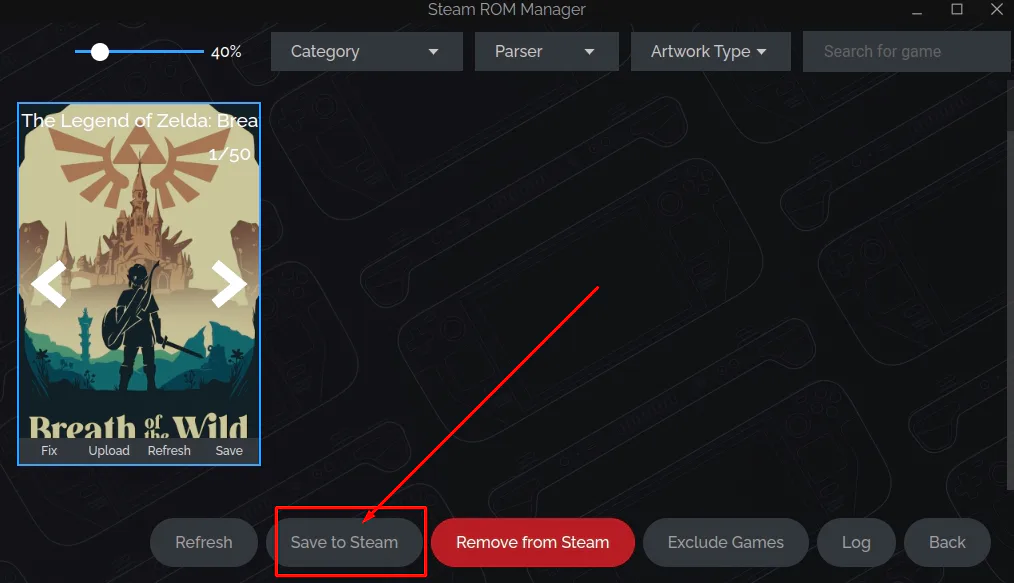
Нажимаем Save to Steam, ярлык должен появится в библиотеке Steam
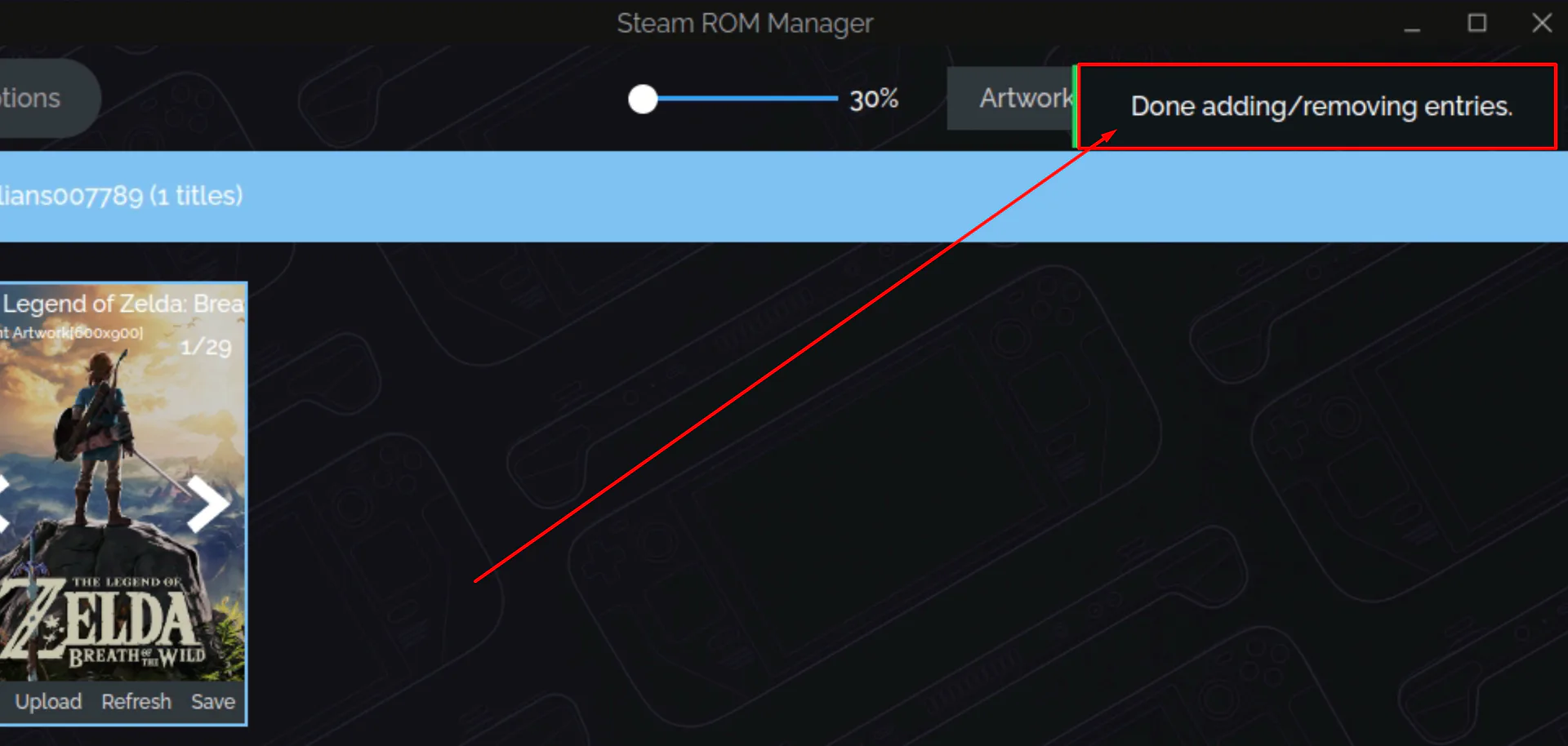
Ожидаем перезагрузки Steam и появления уведомления "Done adding/removing entries" в окне Steam ROM Manager
Решение проблем Steam ROM Manager
Если у Вас возникли проблемы, например как, не добавляется аккаунт Steam, или нет списка эмуляторов, то делаем следующие шаги:
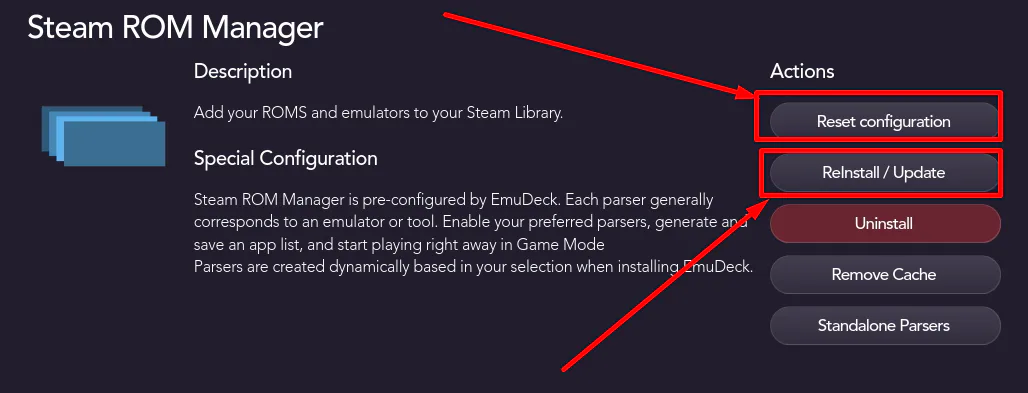
Открываем Manage Emulators, ищем в списке Steam ROM manager и открываем
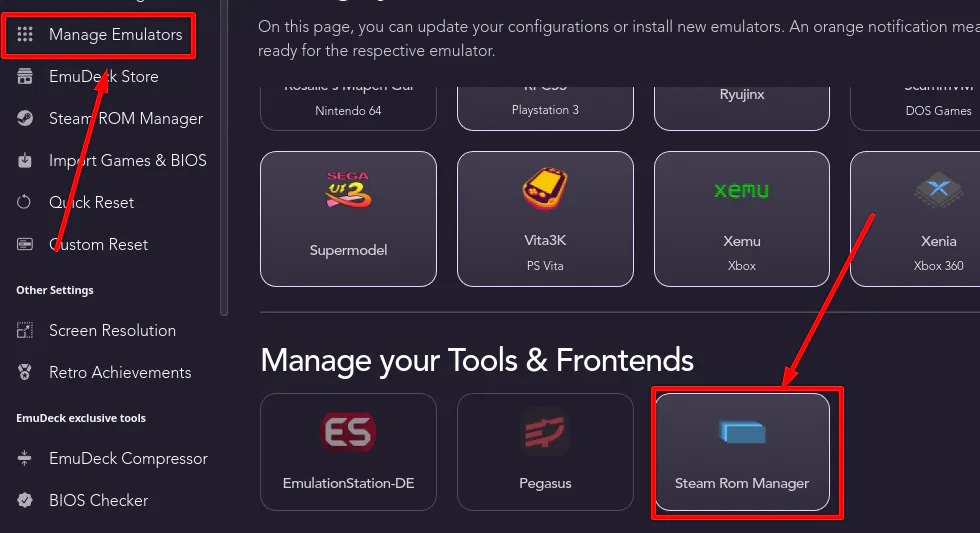
В появившемся окне нажимаем Reinstall / Update и после завершения операции Reset configuration
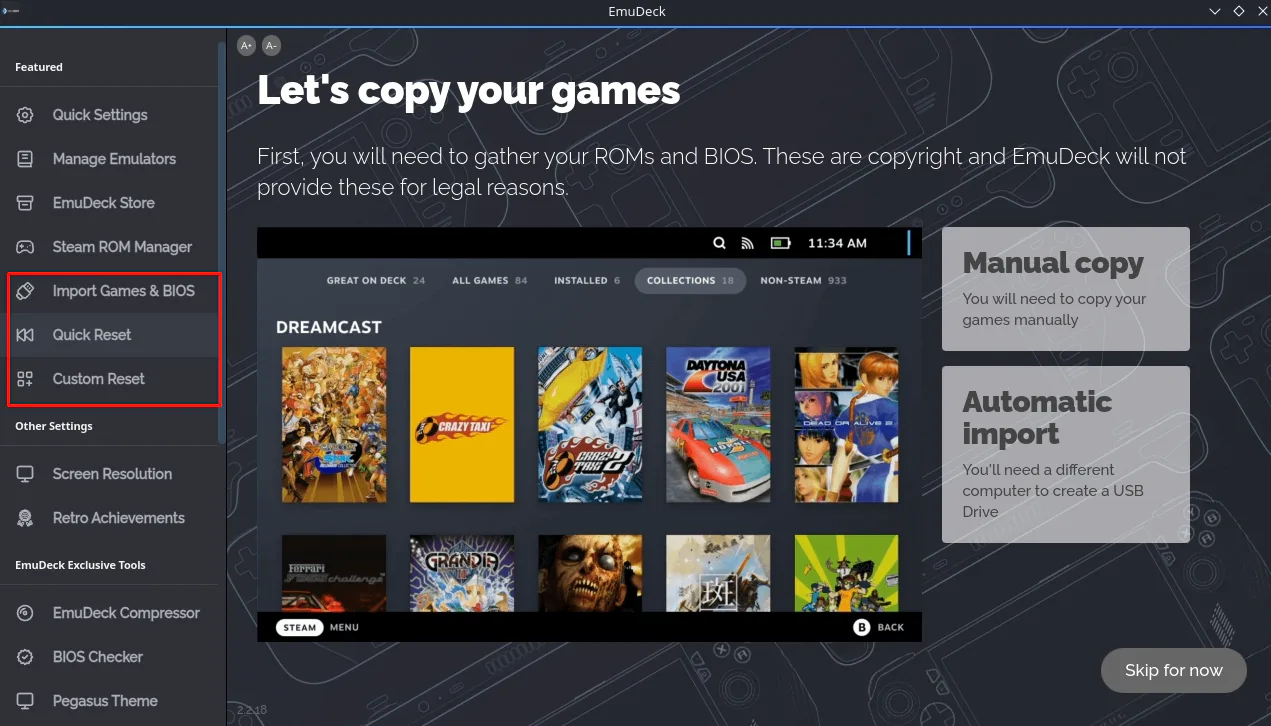
Import Games & Bios, Quick Reset, Custom Reset
Отвечают за перемещение, бэкап и т.д. файлов
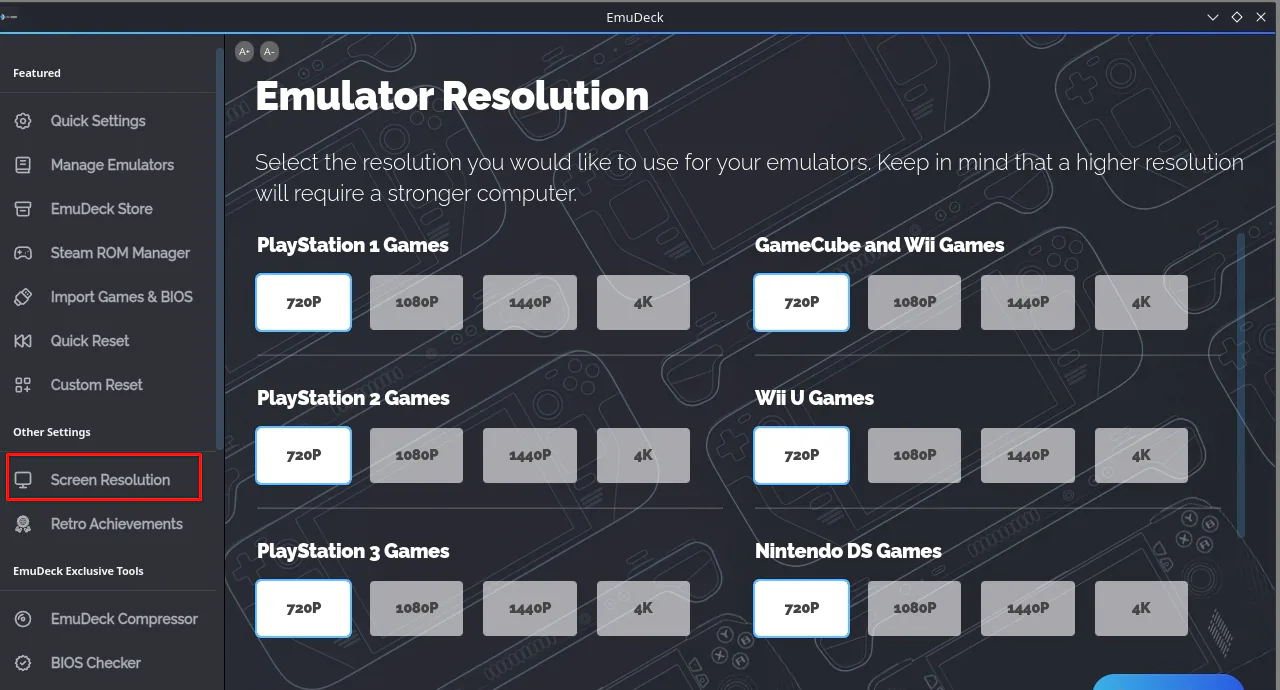
Screen Resolution
Отвечает за разрешение игр в эмуляторах
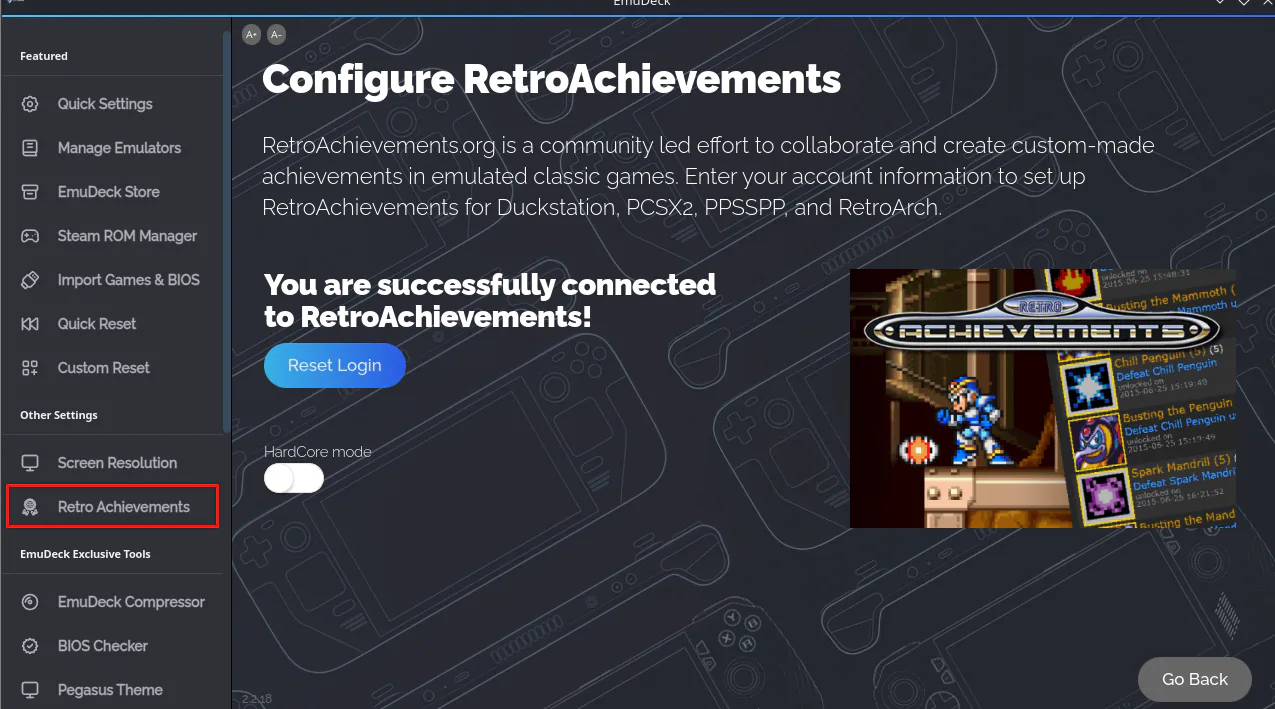
Retro Achievements
Служит для получения наград в ретро играх, имеет так же соревновательную таблицу в HardCore mode
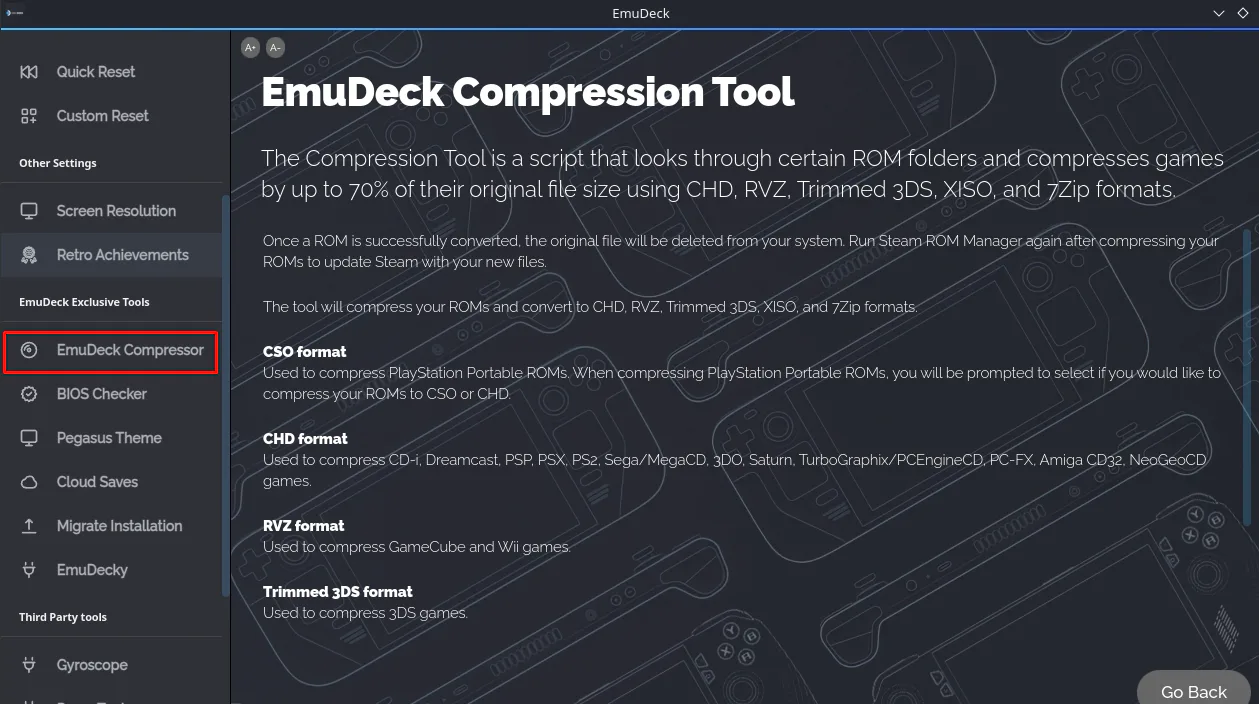
EmuDeck Compressor
Служит для сжатия ромов игр
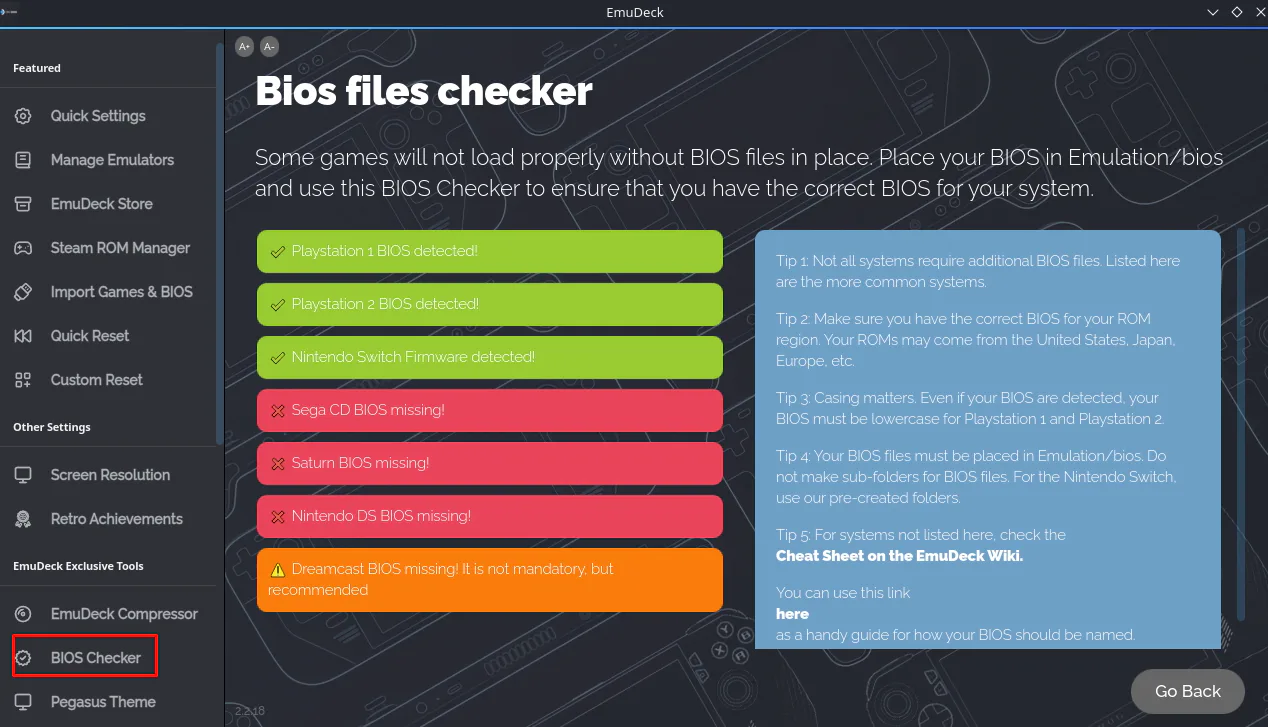
BIOS Checker
Проверяет установку BIOS для эмуляторов
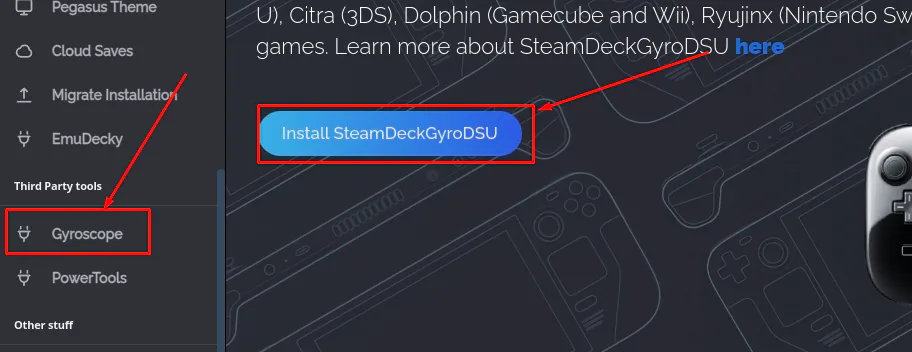
Установка гироскопа для эмуляторов Nintendo
Переходим в EmuDeck в раздел Gyroscope, нажимаем Install SteamDeckGyroDSU и ожидаем окончания установки
Полезные ссылки
Инструкция по оптимизации Steam Deck
Инструкция по настройке эмулятора WiiU (CEMU)
Инструкция по установке и настройке эмулятора Switch (Citron)
Инструкция по эмулятору Sony Playstation 2 (PCSX2-Qt)
Инструкция по установке и настройке эмулятора Switch (Ryujinx)
Инструкция по установке и настройке эмулятора ShadPS4 (PlayStation 4)
Инструкция по установке и настройке эмулятора (PlayStation 3)
Инструкция по установке и настройке эмулятора Switch (Eden)
Инструкция по установке и настройке эмулятора Xenia (Xbox 360)