
Waydroid
Проектом Waydroid подготовлен инструментарий, позволяющий сформировать в обычном Linux-дистрибутиве изолированное окружение для загрузки полного системного образа платформы Android и организовать запуск с его помощью Android-приложений
Содержание
Обновляющийся список протестированных игр
Установка
Откройте Konsole и по порядку вводим и выполняем команды (копируем файлы установки с репозитория на Steam Deck):
cd ~/
git clone https://github.com/ryanrudolfoba/steamos-waydroid-installer
Теперь нужно запустить файл steamos-waydroid-installer.sh через Konsole, для этого есть 2 пути:
1) выполнить в Konsole по порядку команды (делает файл исполняемым и запускает):
cd ~/steamos-waydroid-installer
chmod +x steamos-waydroid-installer.sh
./steamos-waydroid-installer.sh
2) сделать файл исполняемым и запустить вручную, для этого открываем скачанную папку из репозитория по следующему пути:
/home/deck/steamos-waydroid-installer
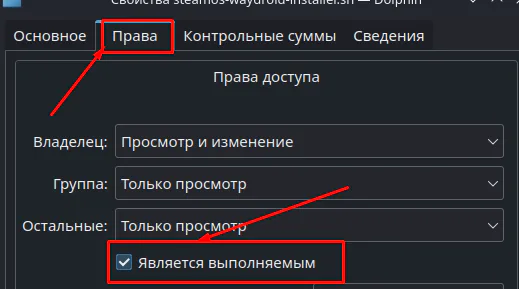
и в Свойствах файла steamos-waydroid-installer.sh открыть вкладку Права и поставить чекбокс Является исполняемым
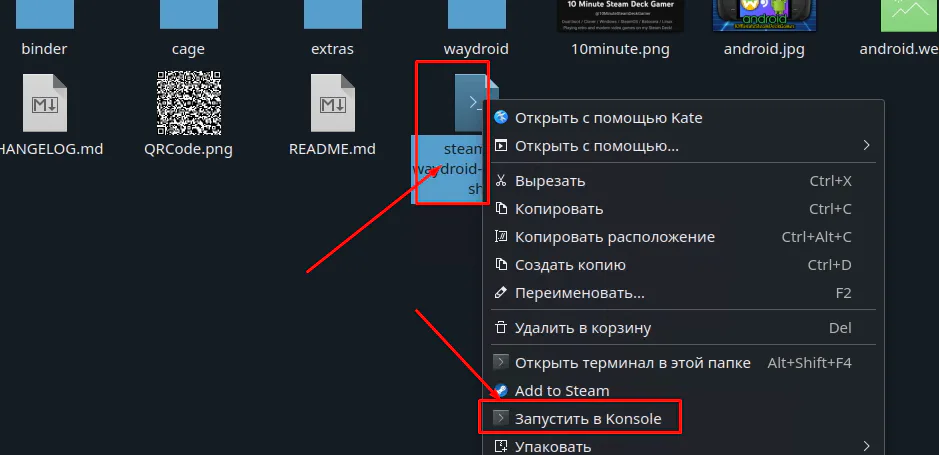
Далее нажать ПКМ(L2) по файлу и выбрать Запустить в Konsole
Вводим на запрос ранее заданный пароль sudo и ожидаем окончания установки (Установка займет примерно ~10 минут, все зависит от скорости вашего интернета)
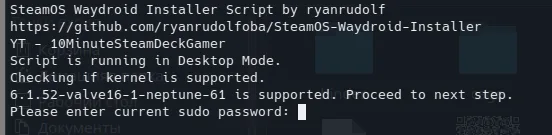
Окончанием установки будет являться надпись в Konsole

Обязательно перезагружаем Steam Deck после установки!
Как удалить
Для удаления эмулятора android, запускаем с рабочего стола ярлык Waydroid-Toolbox, вводим пароль sudo
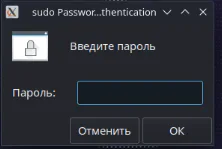
И выбираем предпоследнюю строчку

Запуск и функционал
Как запустить эмулятор
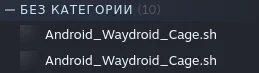
В библиотеке Steam появились 2 ярлыка: Android_Waydroid_Cage.sh и steamos-nested-desktop
steamos-nested-desktop позволяет запускать рабочий режим из игрового без необходимости стандартного перехода.
Android_Waydroid_Cage.sh запускает эмулятор Android - Waydroid
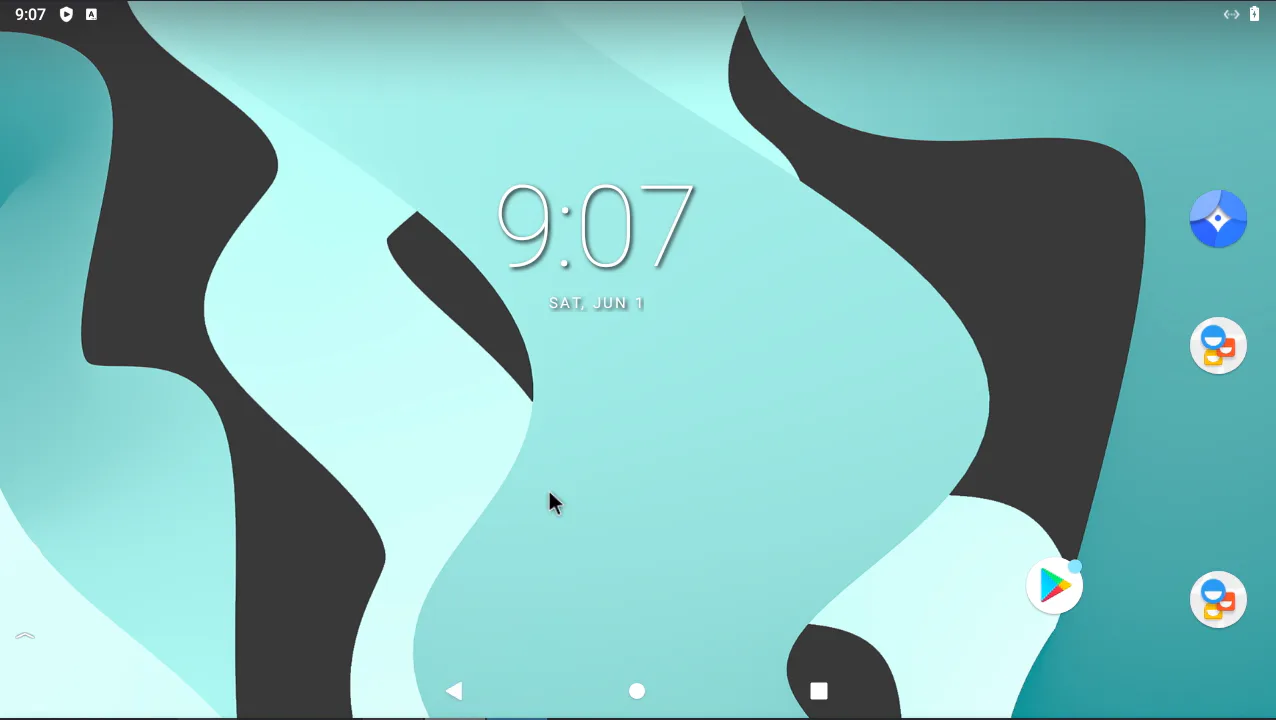
Как включить сенсорный экран в эмуляторе
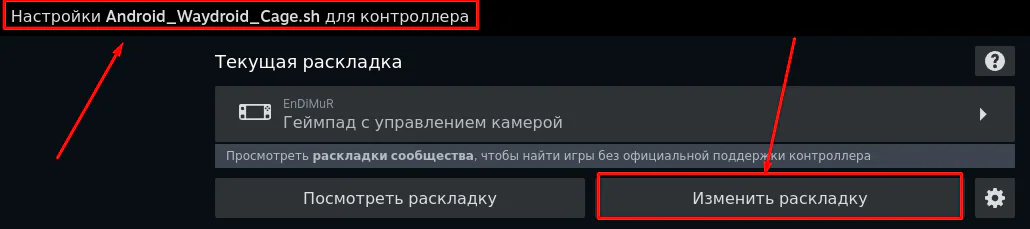
Чтобы включить ввод с сенсорного экрана. необходимо в шаблоне раскладки контроллера добавить в Наборе действий - Всегда включенную команду, для этого проваливаемся в настройки контроллера для Android_Waydroid_Cage.sh и нажимаем Изменить раскладку
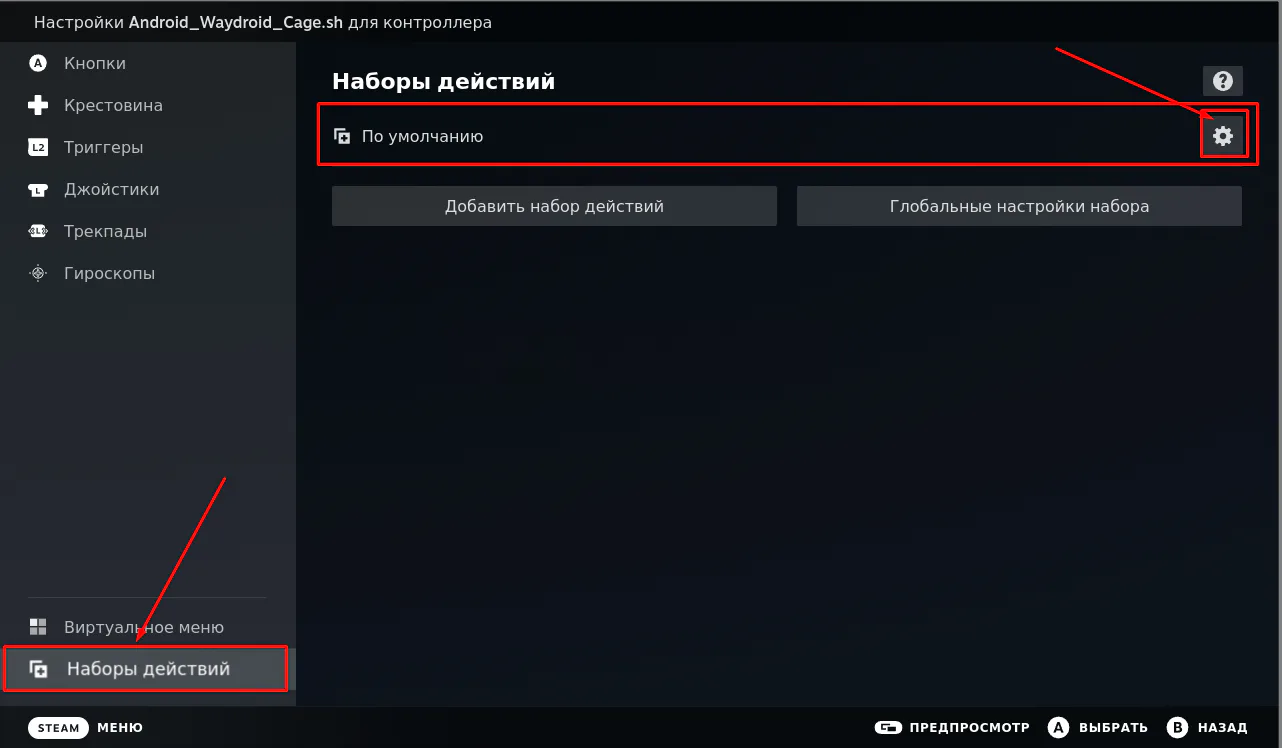
Переходим в Набор действий и в графе По умолчанию нажимаем на шестеренку и выбираем Добавить всегда включенную команду
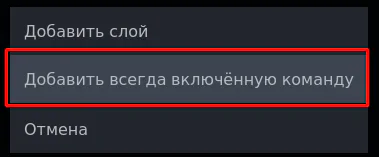
Далее в появившейся графе Всегда включено нажимаем на Добавить команду

И во вкладке Система выбираем Встр. поддержка сенсорного экрана
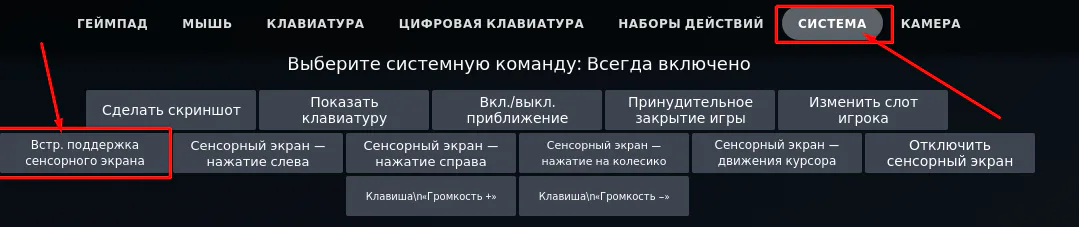
Как установить приложения
Заходим в эмуляторе в Play Market, и входим в учетную запись Google аналогично как на телефоне или планшете на android.
Как добавить ярлык запуска игры в Steam, установленной в эмуляторе
Необходимо добавить новый ярлык эмулятора в Steam, для этого открываем ярлык с настройками эмулятора на рабочем столе Waydroid-Toolbox, вводим пароль sudo
И выбираем строчку:

В библиотеке Steam появится еще один ярлык эмулятора
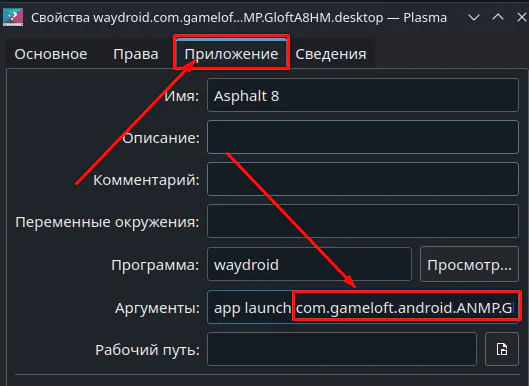
Переходим в пуск - Waydroid - Находим нужную игру (в примере Asphalt 8), нажимаем по ярлыку игры ПКМ(L2) и выбираем Изменить приложение...
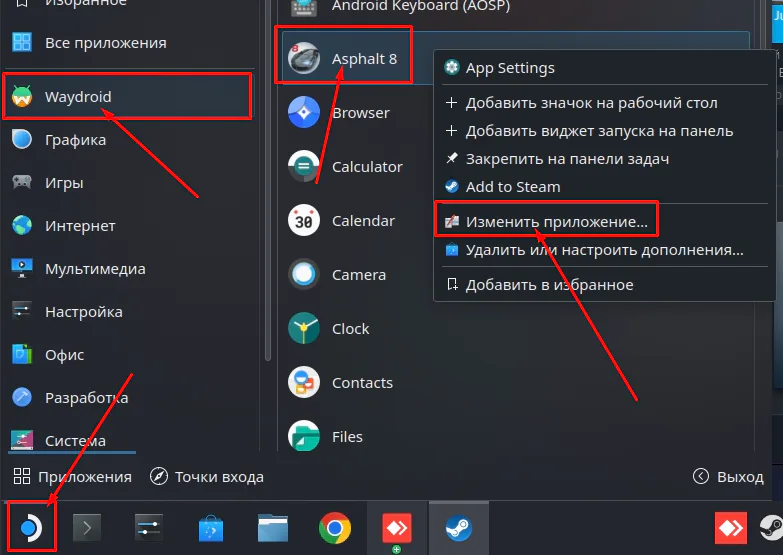
В Свойствах ярлыка переходим во вкладку Приложение и в поле Аргументы копируем все что находится после app launch
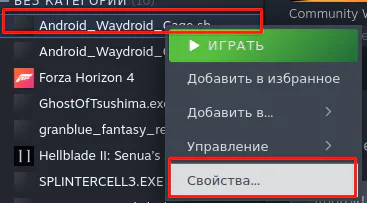
Открываем Свойства добавленного ярлыка эмулятора в Steam и вставляем то что скопировали в Параметры запуска
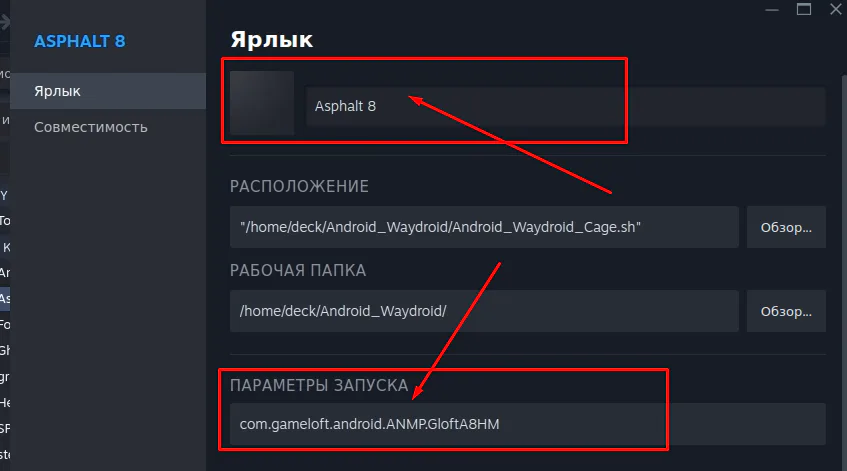
Примечание: там же можете сразу поменять наименование ярлыка для удобства
Игра требует WiFi (пример Asphalt 8)
Примечание: в стандартном рабочем режиме работать не будет, так как используется другой графический драйвер
Если игра требует WiFi или мобильное соединение, требуется провести некоторые манипуляции для включение фейкового WiFi в нужном приложении, для этого запускаем рабочий режим через игровой, запускаем ярлык в Steam steamos-nested-desktop, там открываем Konsole и вводим команды:
sudo waydroid-container-start
waydroid session start
После того как появилось сообщение

Открываем еще одно окно Konsole и пишем туда
waydroid prop set presist.waydroid.fake_wifi Ссылка на наше приложение с проблемой
Примечание: получаем ссылку так же как и в запуске игры напрямую через Steam, то есть полная команда выглядела бы так: waydroid prop set presist.waydroid.fake_wifi com.gameloft.android.ANMP.GloftA8HM
Потом вводим:
waydroid session stop
Закрываем данное окно Konsole и в первом окне пишем:
sudo waydroid-container-stop
Обновляющийся список протестированных игр
Таблица с проверенными играми на эмуляторе