SDH FrameGen
SDH FrameGen — инструмент для настройки и запуска технологий генерации кадров на Steam Deck. Поддерживает OptiScaler, MFG и Lossless Scaling, упрощая установку, обновление и применение необходимых компонентов в играх.
Содержание
6. Дополнительные параметры
8. Отключение параметров
1. Установка плагина
Скачиваем утилиту от группы Steam Deck Helper
Устанавливаем Decky Loader
Устанавливаем плагин SDH FrameGen в разделе Инструменты → Decky Loader → Плагины
После установки в боковом меню Decky появится плагин SDH FrameGen со вкладками:
Игры → OptiScaler → LSFG→ MAKO→ MFG → Дополнительно
2. Установка OptiScaler
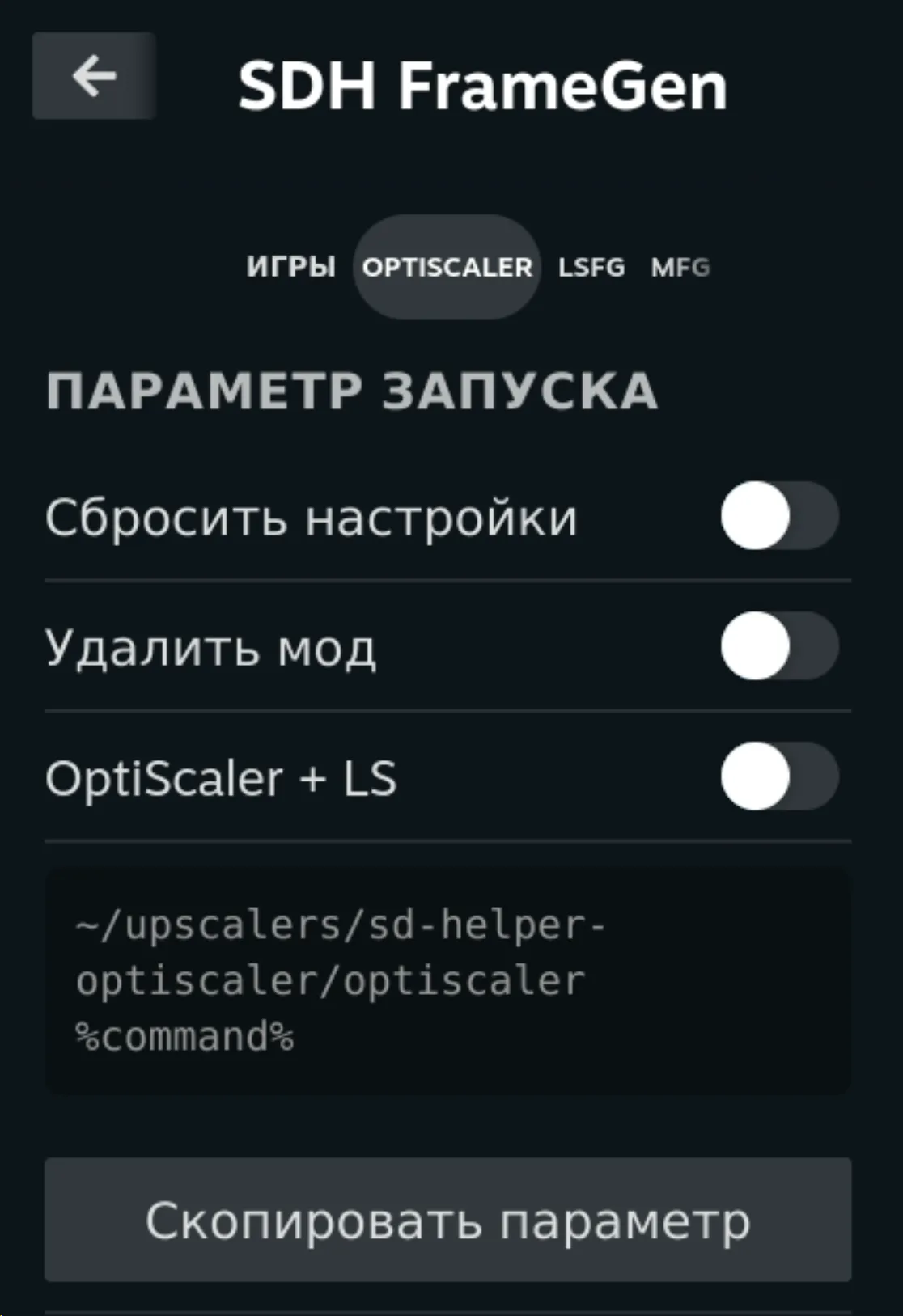
Откройте вкладку OptiScaler.
Если мод не установлен, нажмите «Установить».
Если доступна новая версия, нажмите «Обновить».
После успешной установки появится блок «Параметр запуска».
Внизу вкладки отображается статус версии и кнопка «Удалить мод».
Варианты запуска
Доступны взаимоисключающие переключатели:
Сбросить настройки — запускает OptiScaler с очисткой пользовательских настроек;
Удалить мод — удаляет OptiScaler из папки выбранной игры при следующем запуске;
OptiScaler + LS — совместный запуск OptiScaler и Lossless Scaling.
Обычный параметр:
~/upscalers/sd-helper-optiscaler/optiscaler %command%
Сформированный параметр можно скопировать и вручную вставить в свойства игры Steam.
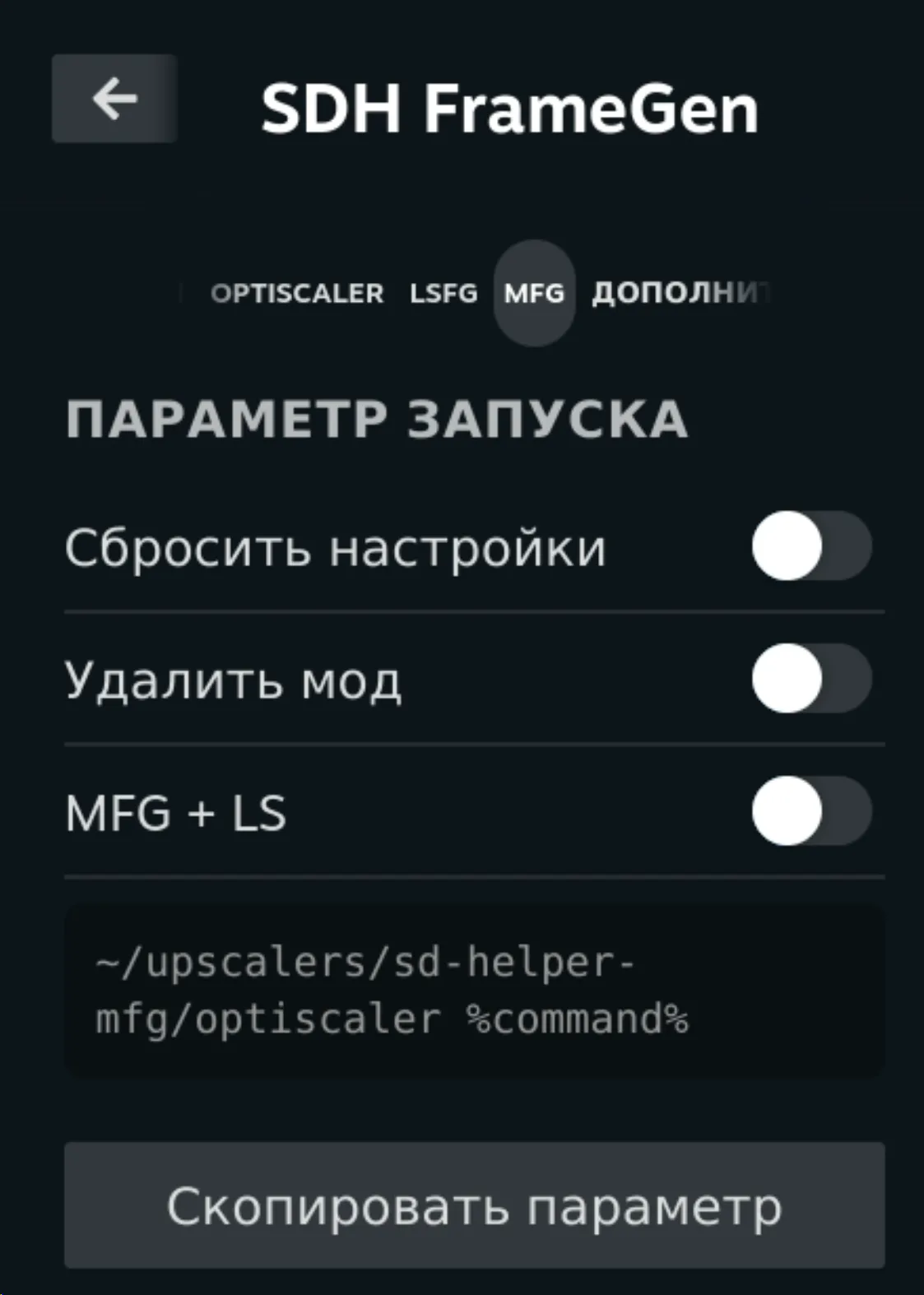
3. Установка MFG
Откройте вкладку MFG.
Работа выполняется аналогично OptiScaler:
«Установить» — установка мода;
«Обновить» — обновление;
«Удалить мод» — полное удаление;
статус актуальной версии отображается внизу вкладки.
После установки становятся доступны параметры:
Сбросить настройки;
Удалить мод;
MFG + LS.
Обычный параметр:
~/upscalers/sd-helper-mfg/optiscaler %command%
4. Установка LSFG
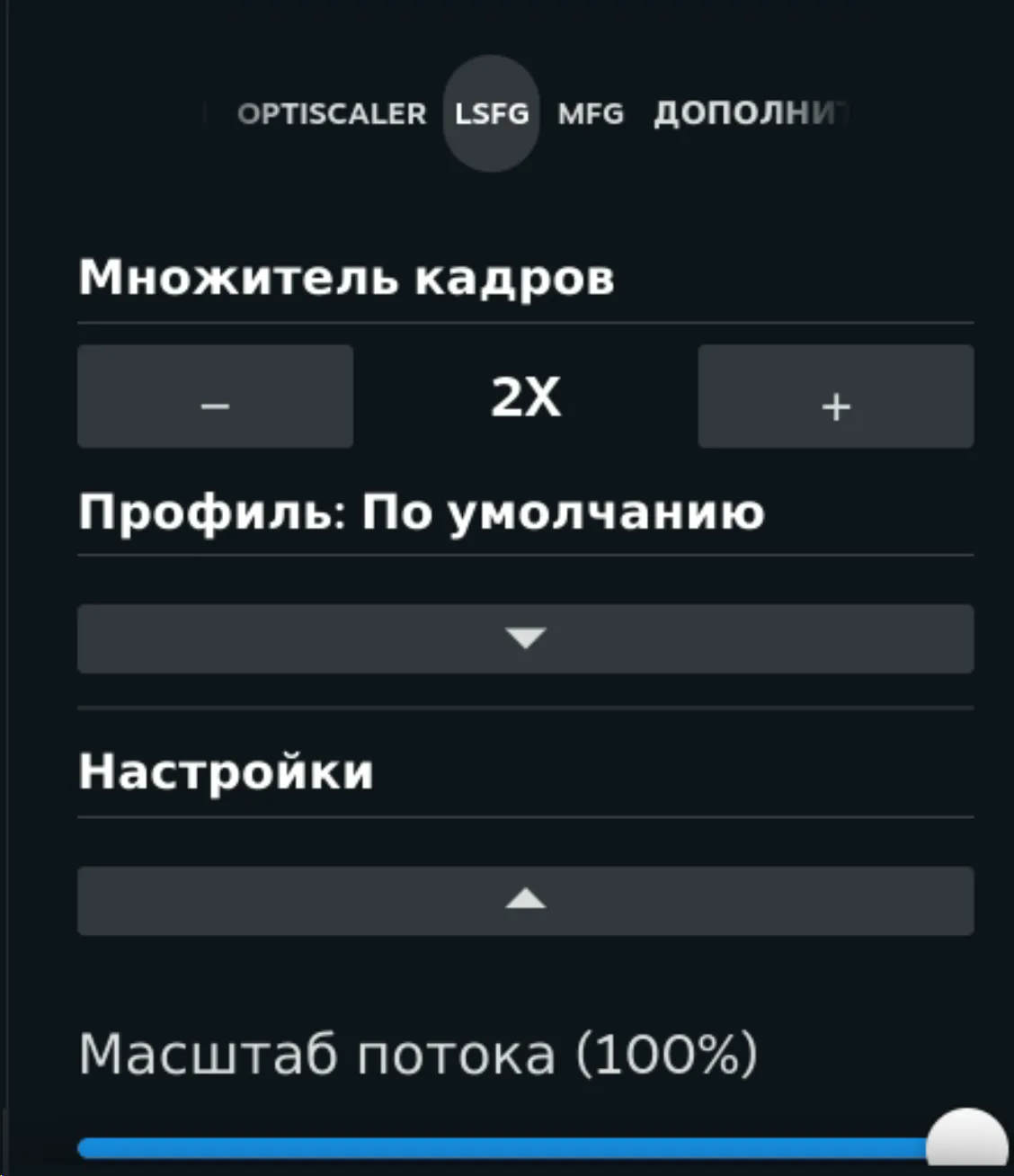
Откройте вкладку LSFG и нажмите «Установить».
Плагин автоматически установит:
LSFG-VK;
программу Lossless Scaling;
необходимые компоненты Vulkan.
Примечание: всё верно — плагин устанавливает не только мод LSFG-VK, но и саму программу Lossless Scaling. Отдельно приобретать, скачивать и устанавливать её не требуется.
После завершения установки станут доступны:
инструкция по использованию;
кнопка «Настройка Flatpak»;
переключатель LSFG во вкладке «Игры».
Для обычного запуска LSFG используется параметр:
~/lsfg %command%
Переключатель LSFG во вкладке «Игры» отображается только в том случае, если LSFG-VK и Lossless Scaling успешно установлены.
5. Установка MAKO
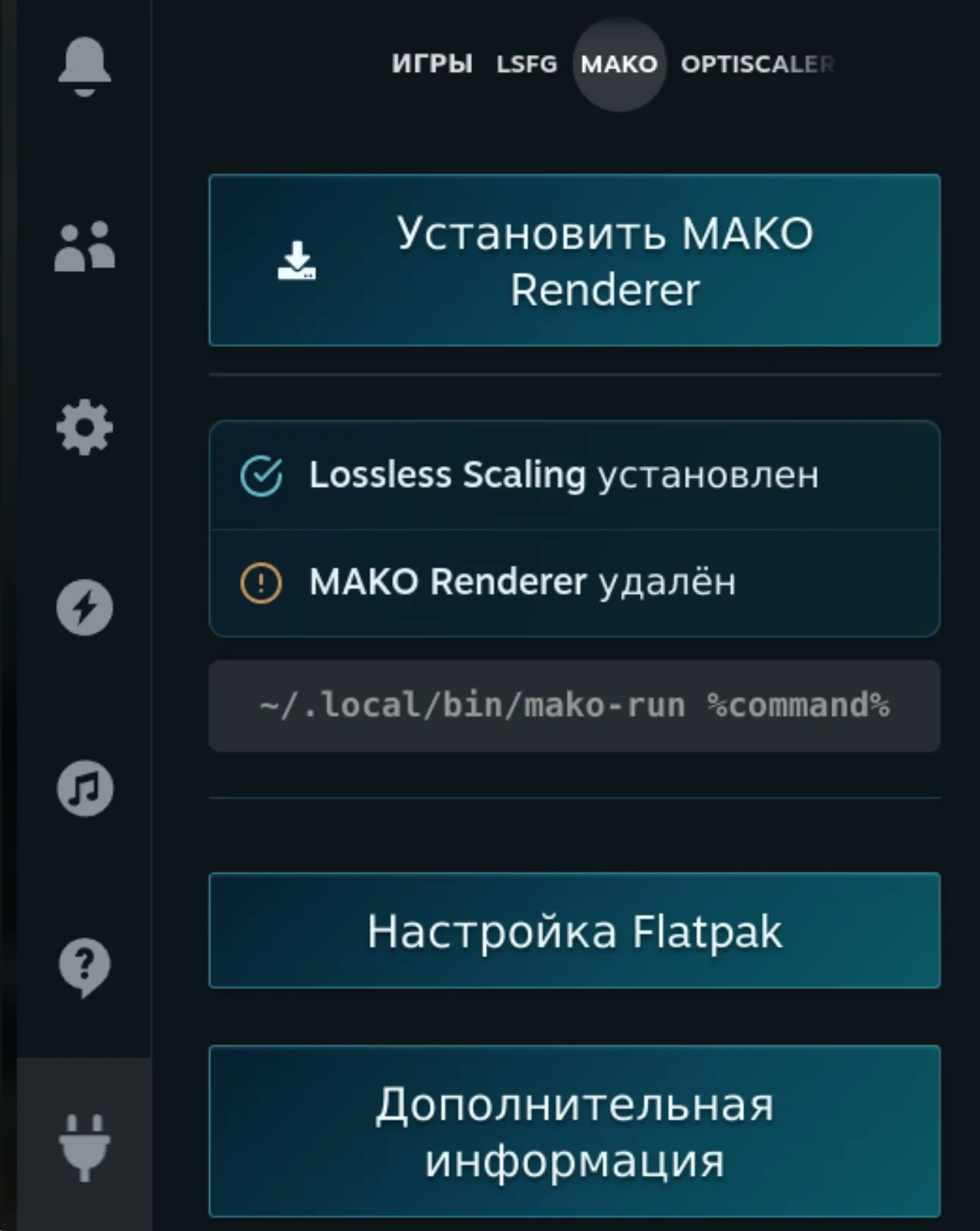
Откройте вкладку MAKO и нажмите «Установить».
Плагин автоматически установит:
LSFG-VK-2.0;
программу Lossless Scaling;
необходимые компоненты Vulkan.
Примечание: всё верно — плагин устанавливает не только мод LSFG-VK, но и саму программу Lossless Scaling. Отдельно приобретать, скачивать и устанавливать её не требуется.
После завершения установки станут доступны:
инструкция по использованию;
кнопка «Настройка Flatpak»;
переключатель MAKO во вкладке «Игры».
Для обычного запуска MAKO используется параметр:
~/.local/bin/mako-run %command%Переключатель MAKO во вкладке «Игры» отображается только в том случае, если LSFG-VK-2.0 и Lossless Scaling успешно установлены.
6. Дополнительные параметры
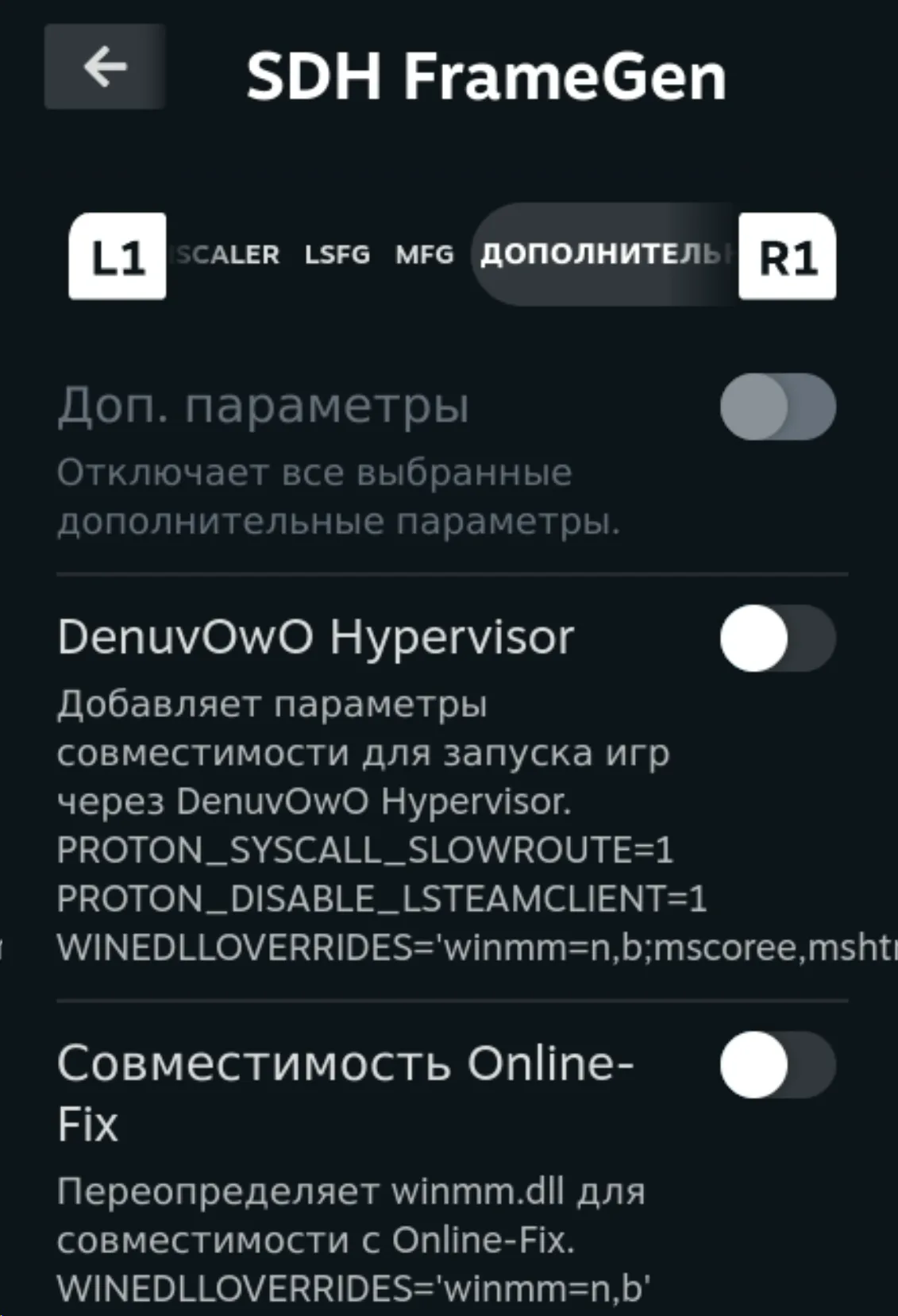
Откройте вкладку «Дополнительно».
Каждый параметр включается отдельным переключателем. Несколько параметров можно использовать одновременно.
Доступны следующие настройки:
DenuvOwO Hypervisor — включает параметры совместимости для игр с защитой Denuvo;
Online-Fix Compatibility — добавляет переопределение библиотеки
winmm.dll;Custom DLL Overrides — позволяет использовать собственное переопределение DLL;
Russian Locale in Gaming Mode — включает русскую локаль в игровом режиме;
Use WineD3D — переводит вызовы Direct3D в OpenGL;
Reduce Audio Latency — уменьшает задержку звука PulseAudio;
Disable Fsync — отключает Fsync;
Disable Esync — отключает Esync;
PipeWire Sound Fix — временно устанавливает значение
clock.force-quantum=1536на время работы игры;Frame Rate Limit — ограничивает частоту кадров до 30, 36, 40, 45 или 60 FPS;
Legacy Mesa Compatibility — включает режим совместимости со старыми расширениями Mesa;
Video and Audio Playback Fix — исправляет отдельные проблемы с воспроизведением видео и звука;
Disable HDR — отключает HDR.
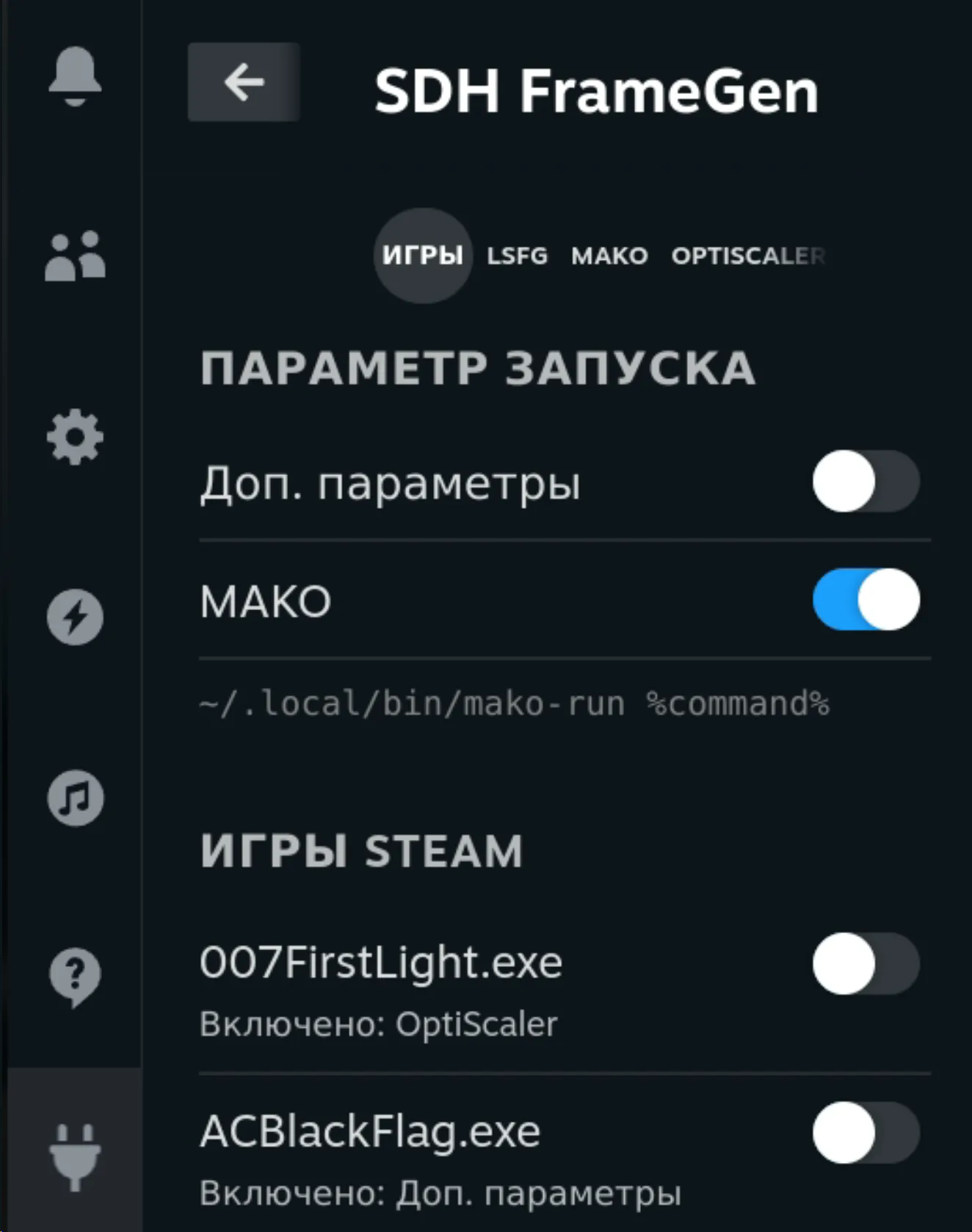
Главный переключатель «Доп. параметры»
В верхней части вкладки расположен общий переключатель «Доп. параметры».
Он:
автоматически включается при выборе хотя бы одного дополнительного параметра;
неактивен, пока ни один параметр не выбран;
при выключении сбрасывает все выбранные дополнительные параметры.
В нижней части вкладки формируется итоговая строка запуска, которую можно скопировать кнопкой «Скопировать».
Также в самом низу вкладки добавлена возможность скопировать адрес стороннего зеркала магазина Decky Loader от нашего сообщества.
7. Настройка игр
Откройте вкладку «Игры».
Плагин покажет установленные игры Steam и добавленные сторонние игры.
Выбор параметров
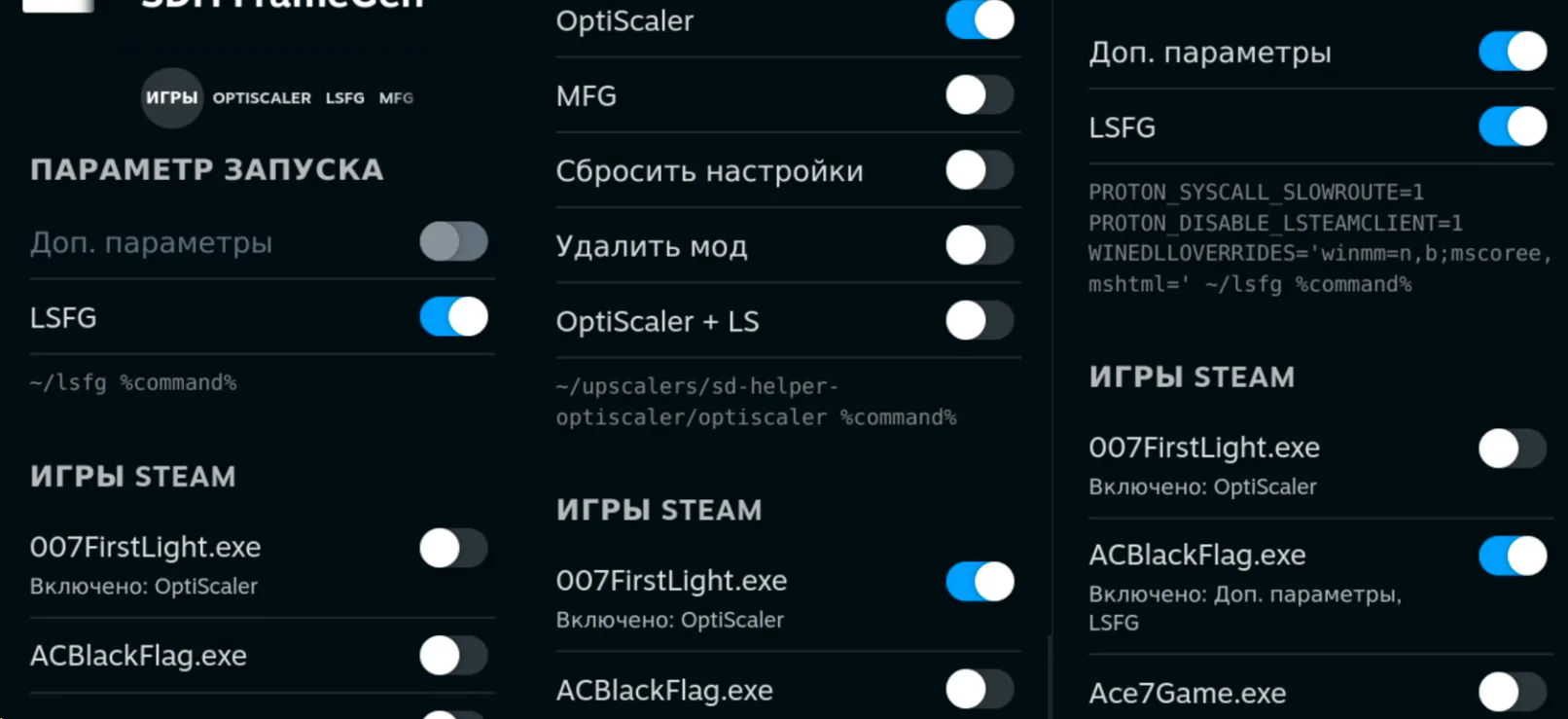
В верхней части вкладки находятся переключатели:
Доп. параметры;
LSFG;
MAKO;
OptiScaler;
MFG.
OptiScaler и MFG не выбираются автоматически. Благодаря этому можно применять только дополнительные параметры, не добавляя мод масштабирования.
Переключатели скрываются, если соответствующий мод не установлен.
После включения OptiScaler или MFG становятся видны дополнительные варианты:
сброс настроек;
удаление мода;
совместный запуск с Lossless Scaling.
Все пункты являются взаимоисключающими режимами.
Применение к игре
Выберите нужный режим и дополнительные параметры.
Найдите игру в списке.
Включите переключатель рядом с игрой.
Плагин добавит сформированный параметр в параметры запуска Steam.
Дополнительные параметры всегда располагаются в начале строки, после них добавляется LSFG, MAKo, OptiScaler или MFG.
Пример:
HOST_LC_ALL=ru_RU.UTF-8 PROTON_NO_FSYNC=1 ~/upscalers/sd-helper-optiscaler/optiscaler %command%
Статусы игр
Под названием игры отображается активная комбинация параметров.
Примеры:
Включено: OptiScaler

Включено: Доп. параметры, OptiScaler

Включено: Доп. параметры, LSFG

Включено: MFG Сбросить настройки
8. Отключение параметров
При выключении переключателя игры удаляется только тот режим, который сейчас выбран в верхней части вкладки.
Дополнительные параметры удаляются из параметров запуска игры только тогда, когда включён переключатель «Доп. параметры».
Это позволяет, например, удалить OptiScaler, не затрагивая ранее добавленные пользовательские переменные или дополнительные параметры.
После изменения параметров рекомендуется полностью перезапустить игру.