
ZeroTier (виртуальная локальная сеть)

ZeroTier сочетает в себе функционал VPN и SD-WAN, а также обеспечивает расширенные возможности виртуализации и управления сетью. Фактически пользователям доступны все преимущества частного облака без сложной конфигурации, настройки доменного имени или общедоступного IP-адреса.
Для чего это нужно: возможность играть в кооперативные, мультиплеерные игры с поддержкой сетевой игры по локальной сети (LAN) в любой точке мира, работает как и между Steam Deck, так и PC - Steam Deck
Примечание: данный способ бесплатен, с некоторыми ограничениями: максимальное количество созданных сетей: 3, максимальное количество устройств в одной сети: 10, чего более чем достаточно для игры с друзьями в кооперативные игры
Содержание
Настройка виртуальной локальной сети
Установка клиента для подключения к сети на Steam Deck (Arch Linux)
Управление подключенными устройствами в личном кабинете
Установка клиента для подключения к сети на Windows
Возможные проблемы с подключением к PC
Настройка виртуальной локальной сети
Данные действия проделывает администратор сети, кто будет удалять устройства из сети, разрешать авторизацию в сети новым устройствам. В общем управлять сетью.
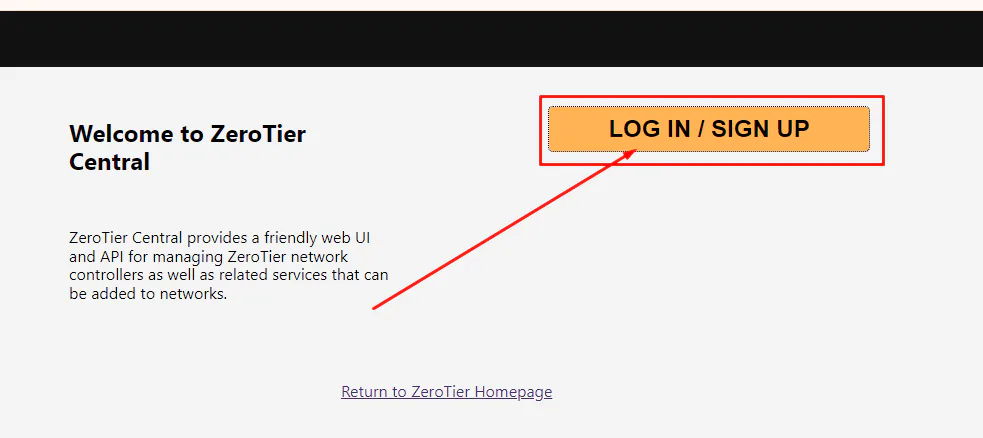
Регистрируемся на портале my.zerotier.com, нажимаем на кнопку LOG IN/SING UP
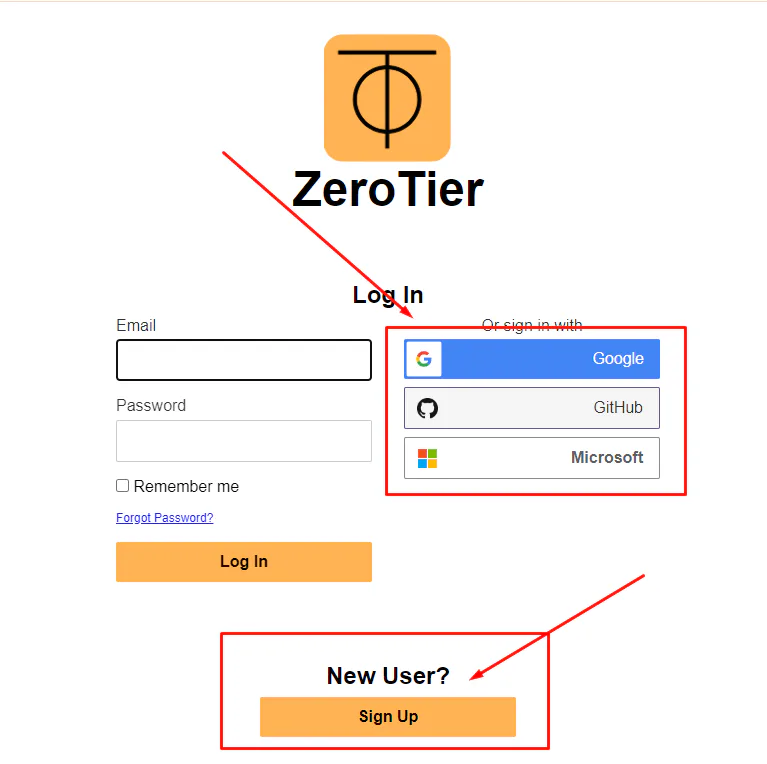
Входим при помощи учетной записи google аккаунта, либо Майкрософт или регистрируем нового пользователя по кнопке Sing Up
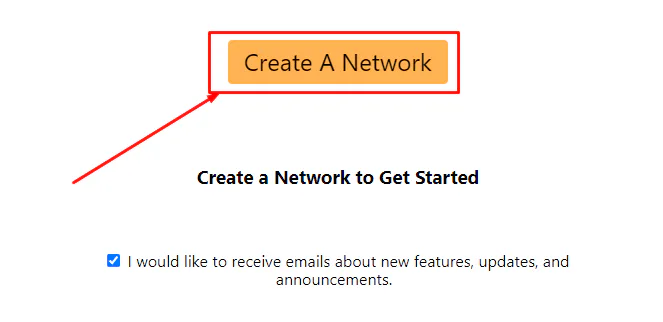
В следующем окне по кнопке Create A Network, создаем новую сеть
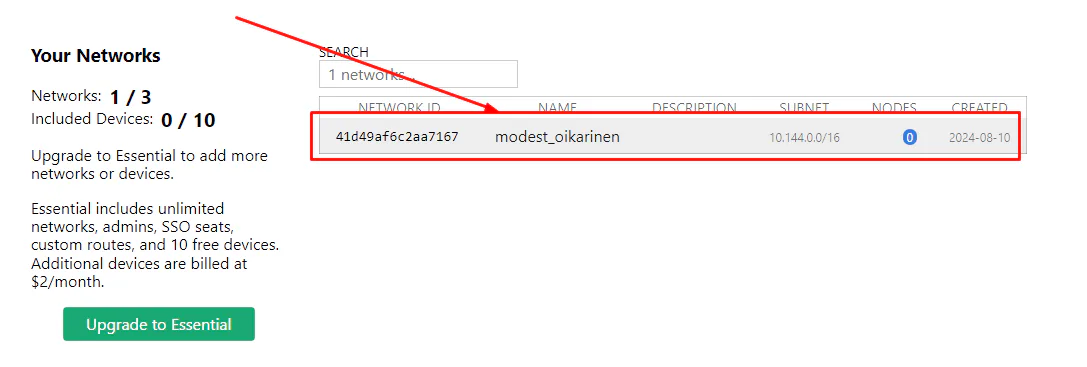
Проваливаемся в появившеюся строку
В разделе Settings пишем желаемое имя сети и любое описание
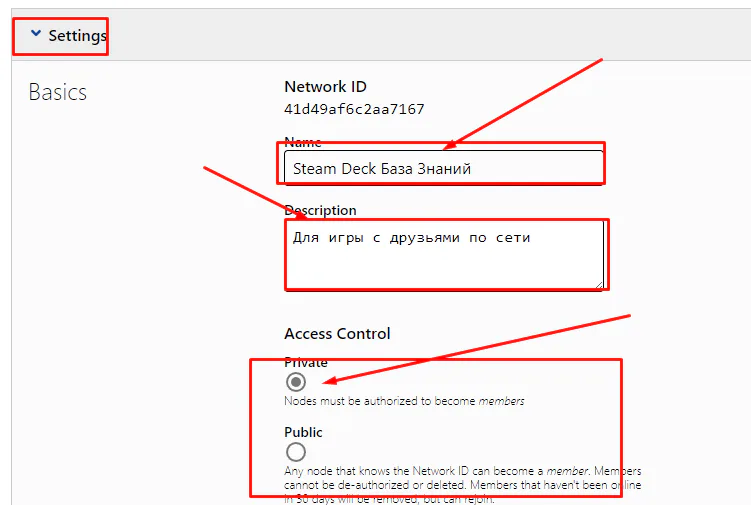
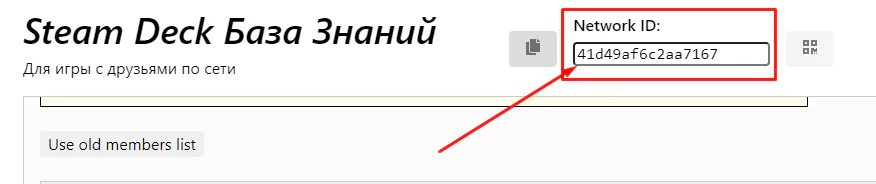
Так же можете записать Network ID, его вы будете передавать другим для подключения к данной сети
Установка клиента для подключения к сети на Steam Deck (Arch Linux)
Устанавливаем пароль sudo если ранее этого не делали
Установить ZeroTier
ВАЖНО: установка автоматизирована в скрипте от группы Steam Deck Helper
Снимаем защиту с записи системных разделов
sudo steamos-readonly disable
Обновляем ключи
sudo pacman-key --init
sudo pacman-key --populate archlinux holo
Обновляем репозиторий pacman, для этого вводим команду:
sudo pacman -Syu
Устанавливаем клиент ZeroTier, вводим команду:
sudo pacman -S zerotier-one
Копируем службу ZeroTier в системный каталог, следующей командой:
sudo cp /usr/lib/systemd/system/zerotier-one.service /etc/systemd/system/zerotier-one.service
Запускаем службу ZeroTier для автоматического подключения к сети после перезагрузки устройства:
sudo systemctl enable zerotier-one --now
Включаем защиту от записи системных разделов
sudo steamos-readonly enable
Удалить ZeroTier
Останавливаем службу:
sudo systemctl disable zerotier-one --now
Удаляем службу:
sudo rm /etc/systemd/system/zerotier-one.service
Удаляем программу
sudo pacman -R zerotier-one
Подключение к виртуальной локальной сети созданной в разделе "Настройка виртуальной локальной сети"
Вводим команду для проверки статуса подключения к сети:
sudo zerotier-cli info
Вы должны получить сообщение вида:
200 info f57457dfa3 1.10.6 OFFLINE
Для подключение к созданной сети используем команду:
sudo zerotier-cli join network id
Для отключения от сети:
sudo zerotier-cli leave network id
Где network id это идентификатор нашей сети созданной в разделе "Настройка виртуальной локальной сети"
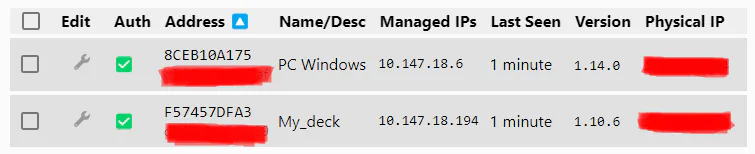
Чтобы убедится что вы подключились к сети, администратор в личном кабинете my.zerotier.com должен увидеть новое подключенное устройство:

Управление подключенными устройствами в личном кабинете
Теперь чтобы была возможность играть, администратору необходимо авторизовать подключенные устройства, для этого необходимо в строке нужного устройства нажать на гаечный ключ:

И поставить чекбокс в графе Authorized, по желанию написать имя, чтобы не запутаться и нажать Save
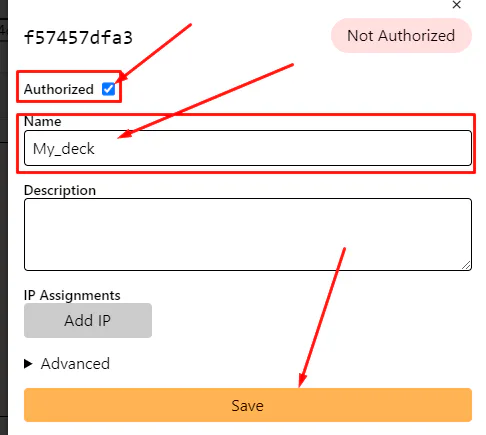
Устройству автоматически присвоится IP адрес сети, и статус "Авторизовано"

Готово!
Установка клиента для подключения к сети на Windows
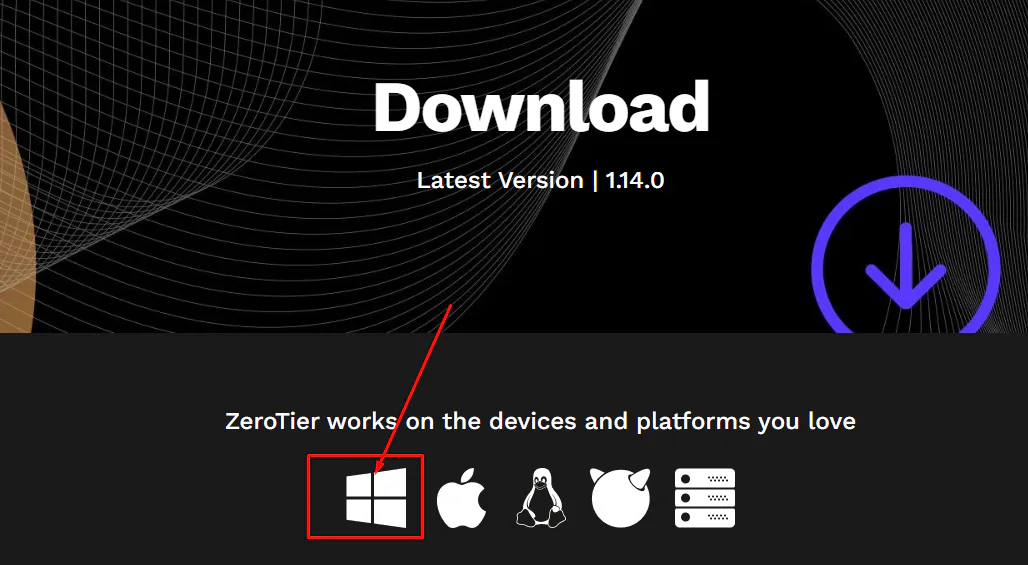
Скачиваем и устанавливаем программу с официального сайта
После установки, программа появится в трее, рядом с часами:
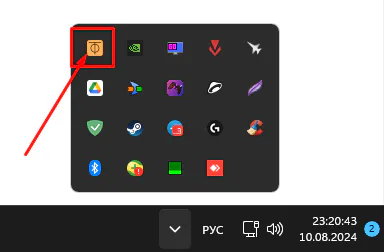
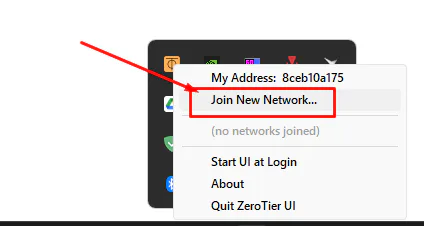
Нажимаем ПКМ по значку и выбираем Join New Network...
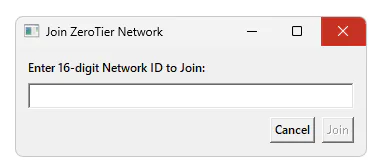
Вводим полученный network id от администратора сети
Готово!
Возможные проблемы с подключением к PC
Если Steam Deck не может подключится к серверу на PC то может помочь с следующее:
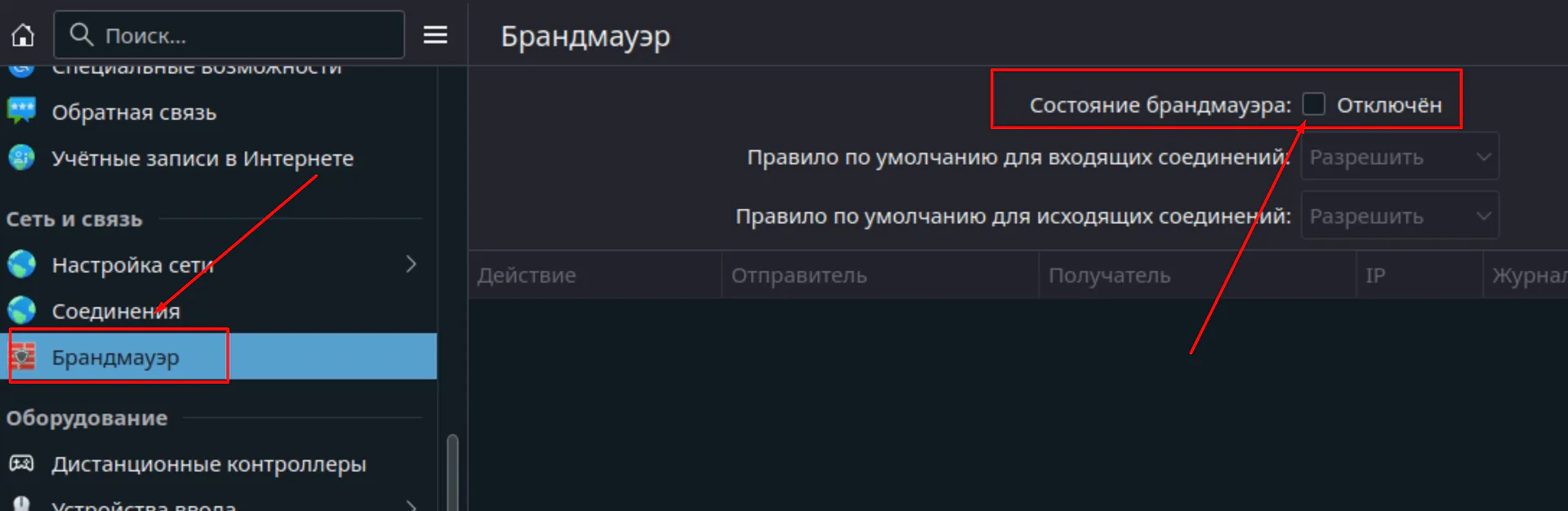
Отключение брандмауэра
Отключение антивируса
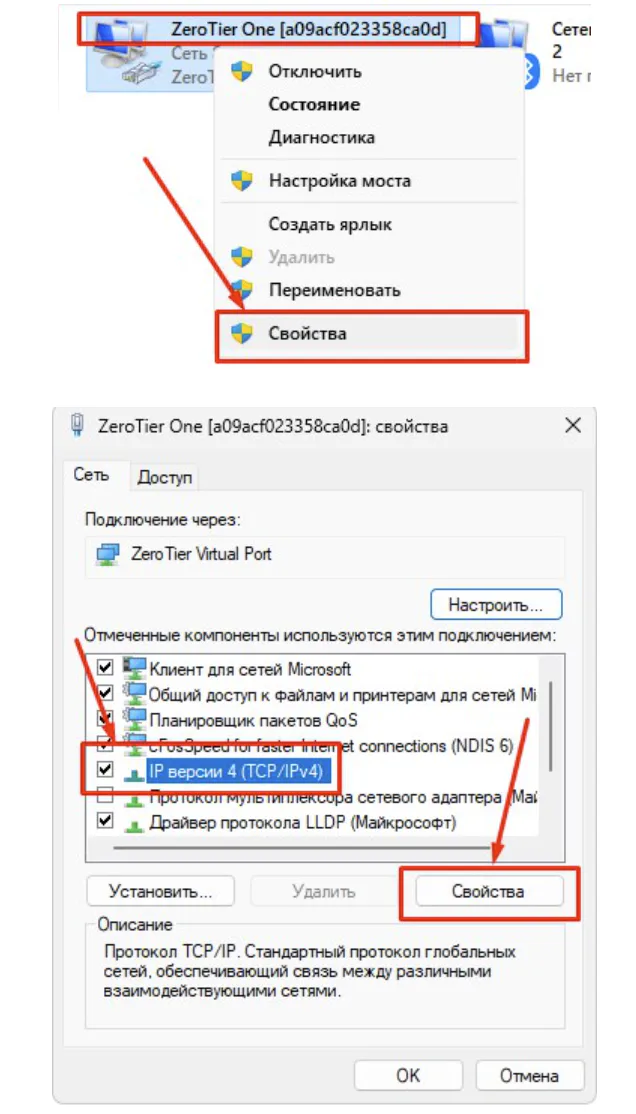
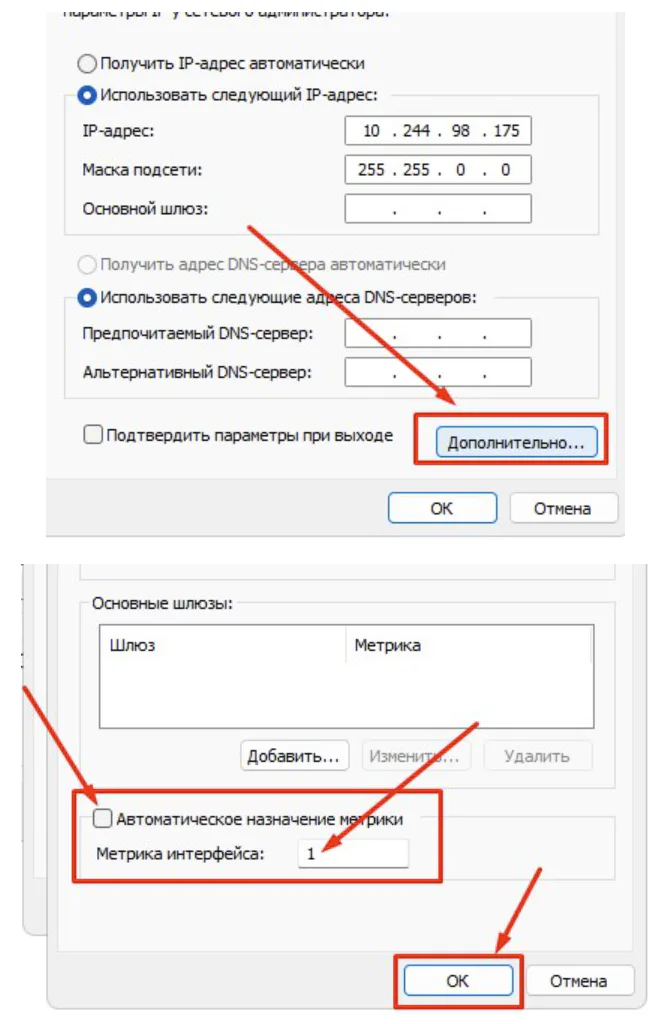
Выставление для виртуального адаптера ZeroTier метрики = 1
Возможные проблемы с подключение между Steam Deck
Переходим в настройки сетевого подключения, переходим в брандмауэр и отключаем, потребуется пароль sudo
Итог
Теперь где бы Вы и Ваши друзья не находились, Вы всегда сможете насладится совместной игрой, например в Titan Quest, Stardew Valley и другие игры с поддержкой совместной сессии по локальной сети